이 글은 통신비 줄이기 총정리 2026에 묶인 세부 글입니다. 관련 글을 읽는 순서는 총정리에서 한눈에 볼 수 있습니다.
확인 기준: 2026년 11월 · YouTube·넷플릭스·SK텔레콤 공식 안내 · 마지막 점검 2026-11-17
‘데이터 무제한’ 요금제 중에는 기본 제공량을 다 쓴 뒤 최대 속도가 제한되는 상품이 있어, ‘무제한’이라는 말보다 기본 제공량과 소진 후 최대 속도를 함께 봐야 합니다. 소진 후 속도는 보장이 아니라 상한선이라 혼잡한 곳에서는 더 낮게 나올 수 있습니다. 요금제 표기를 읽고 내 사용 습관에 맞는지 따져 보려는 분께 맞는 글이며, 최신 요금표 비교는 통신사 공식 페이지를 함께 보세요.

① 무제한 요금제 표기는 어떻게 읽나요?
| 표기 예시 | 뜻 | 확인할 것 |
|---|---|---|
| 데이터 ○GB | 빠른 속도로 쓸 수 있는 기본 제공량 | 한 달 내 사용량과 비교 |
| 소진 후 최대 ○Mbps | 기본량을 다 쓴 뒤 적용되는 상한 속도 | 영상·업무에 충분한 속도인지 |
| 매일 ○GB 추가 | 하루 단위로 채워지는 데이터 | 남은 양이 다음 날로 넘어가는지 |
| 테더링·공유 ○GB | 핫스팟·다른 기기용 별도 한도 | 노트북 연결이 잦은지 |
| 속도 제한 없는 데이터 제공 | 기본 제공량 소진 후 별도 속도 제한이 없는지 확인 | 이용 조건·테더링 등 별도 제한 확인 |

② 제한 속도와 테더링 한도는 어떻게 확인하나요?
1. ‘무제한’과 ‘속도 제한 없음’은 다른 말입니다
QoS(Quality of Service): 원래는 네트워크 품질·우선순위를 관리하는 넓은 기술 용어입니다. 이 글에서 말하는 QoS는 기본 데이터를 소진한 뒤 최대 속도를 제한해 데이터를 계속 제공하는 요금제 방식을 뜻합니다.
무제한형 요금제 중에는 기본 제공량을 먼저 제공하고, 이를 소진하면 정해진 최대 속도로 계속 이용할 수 있는 상품이 있습니다. 실제 제공 방식은 요금제별 상세 조건을 확인해야 합니다. 그래서 같은 ‘무제한’이라도 제한 속도가 얼마냐에 따라 체감이 크게 달라집니다.
2. ‘Mbps’와 ‘최대’라는 글자에 주목하세요
Mbps: 1초에 전달되는 데이터양을 나타내는 단위입니다. 숫자가 클수록 빠릅니다.
표기에 ‘최대’가 붙는 이유는 제한 속도가 보장 속도가 아니라 상한선이기 때문입니다. 사람이 몰리는 장소나 실내 깊은 곳에서는 적힌 숫자보다 낮게 나올 수 있습니다. 또 kbps로 적힌 경우는 Mbps보다 1,000배 작은 단위이니 숫자만 보고 착각하지 않도록 주의하세요.
3. 제한 속도로 영상은 어디까지 볼 수 있을까
화질별로 필요한 속도는 영상 서비스가 직접 안내하고 있습니다. 아래는 공식 고객센터에 적힌 권장 속도입니다.
| 화질 | YouTube 권장 지속 속도 | 넷플릭스 권장 속도 |
|---|---|---|
| 360p | 0.7Mbps | 안내 없음 |
| 480p | 1.1Mbps | 안내 없음 |
| 720p(HD) | 2.5Mbps | 3Mbps 이상 |
| 1080p(FHD) | 5Mbps | 5Mbps 이상 |
| 4K(UHD) | 20Mbps | 15Mbps 이상 |
요금제의 소진 후 최대 속도를 위 공식 권장 속도와 비교하면 화질별 요구 수준을 가늠하는 데 참고할 수 있습니다. 단, QoS의 ‘최대 속도’는 보장 속도가 아니므로 실제 재생 화질은 네트워크 상황에 따라 달라질 수 있습니다. 다만 권장 속도는 안정적인 연결을 전제로 한 값이라, 실제로는 앱이 화질을 자동으로 낮출 수 있습니다.
4. 하루 제공량형은 ‘이월’을 확인하세요
기본량에 더해 매일 일정량을 채워 주는 요금제도 있습니다. 하루 단위로 데이터를 추가 제공하는 요금제는 제공량과 적용 방식, 남은 데이터의 이월 여부를 상세페이지에서 확인하세요.
5. 테더링과 공유 데이터는 따로 셉니다
무제한 요금제라도 핫스팟으로 노트북을 연결하거나 태블릿과 나눠 쓰는 데이터에는 별도 한도를 두는 경우가 있습니다. 한도 소진 후 적용 조건도 요금제마다 다르므로, 외부에서 노트북 작업이 잦다면 테더링·공유 데이터 제공량과 소진 후 조건을 함께 확인하세요.
③ 내 사용 습관에는 제한 속도가 충분할까요?
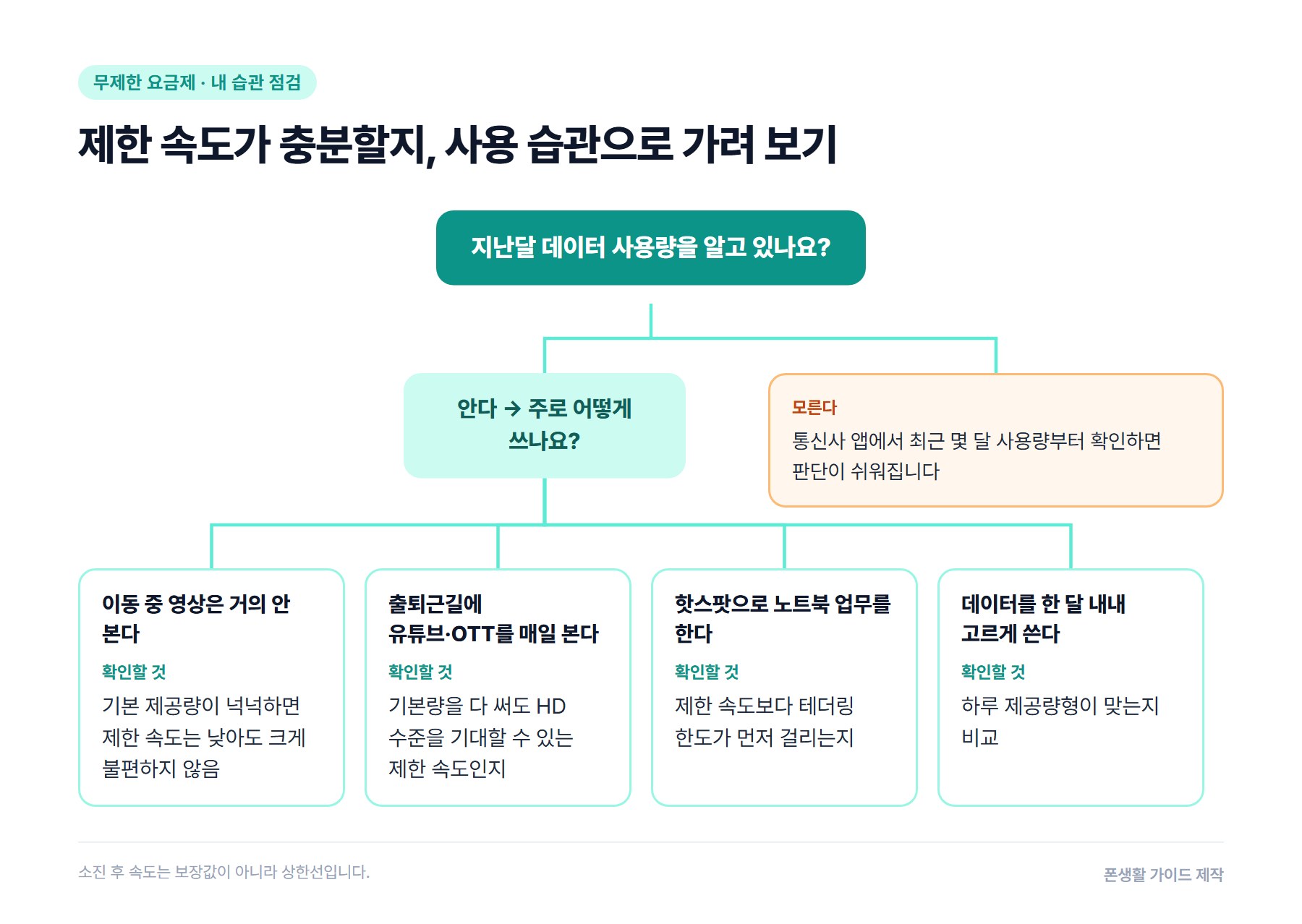
- 이동 중 영상은 거의 안 본다 → 기본 제공량이 넉넉하면 제한 속도는 낮아도 크게 불편하지 않습니다.
- 출퇴근길에 유튜브·OTT를 매일 본다 → 기본량을 다 써도 HD 수준을 기대할 수 있는 제한 속도인지 확인하세요.
- 핫스팟으로 노트북 업무를 한다 → 제한 속도보다 테더링 한도가 먼저 걸리는지 보세요.
- 데이터를 한 달 내내 고르게 쓴다 → 하루 제공량형이 맞는지 비교해 보세요.
- 지난달 사용량을 모른다 → 통신사 앱에서 최근 몇 달 사용량부터 확인하면 판단이 쉬워집니다.
더 자세한 내용은 「통신비 줄이는 법 총정리, 선택약정·결합·요금제 점검 순서」 글에 정리해 두었습니다. 함께 보면 좋은 글로 「데이터 안 터질 때 집에서 3분 점검, 순서대로 하면 된다」, 「태블릿 고르는 법, 영상·필기·인강·업무 용도별 기준」도 있습니다.
④ 무제한 요금제에서 놓치기 쉬운 점은 무엇인가요?
- 제한 속도는 망 상황의 영향을 받습니다: 적힌 숫자는 상한선이라, 혼잡한 시간대엔 더 낮을 수 있습니다.
- 영상 앱의 데이터 절약 설정: 앱에서 모바일 데이터 화질을 낮춰 두면 기본 제공량을 더 오래 쓸 수 있습니다. 메뉴 이름은 앱 버전에 따라 다를 수 있습니다.
- 요금제 개편: 같은 이름이라도 개편 시기에 따라 제공량이 달라지니, 가입 시점의 상세페이지를 저장해 두세요.
- 알뜰폰 요금제에서도 기본 제공량과 소진 후 최대 속도가 함께 표시된 상품은 같은 방식으로 조건을 확인할 수 있습니다.
⑤ 소진 후 속도로는 무엇까지 할 수 있나요?
영상 말고도 자주 쓰는 서비스들은 필요한 속도를 직접 안내하고 있습니다. 내 요금제의 소진 후 최대 속도를 아래 수치와 비교해 보세요. 1Mbps는 1,000kbps입니다.
| 하는 일 | 서비스가 안내한 속도 | 안내한 곳 |
|---|---|---|
| 인터넷 음성통화(오디오만) | 약 60~80kbps | Zoom 시스템 요구사항 |
| 음악 스트리밍 보통 음질 | 약 96kbps | Spotify 고객지원 |
| 음악 스트리밍 높음·매우 높음 | 약 160kbps · 약 320kbps | Spotify 고객지원 |
| 1:1 영상통화 고화질 | 600kbps | Zoom 시스템 요구사항 |
| 1:1 영상통화 720p | 1.2Mbps | Zoom 시스템 요구사항 |
| 1:1 영상통화 1080p | 받기 3.0Mbps · 보내기 3.8Mbps | Zoom 시스템 요구사항 |
예를 들어 소진 후 최대 1Mbps 요금제라면 숫자상으로는 음악 스트리밍, 음성통화, 고화질 영상통화(600kbps)는 범위 안에 들어갑니다. 하지만 720p 영상통화(1.2Mbps)는 상한을 넘습니다. 400kbps처럼 kbps로 적힌 요금제라면 음악은 보통 음질 정도가 현실적입니다. 다만 앞서 본 것처럼 표기 속도는 상한선이라, 실제로는 이보다 여유 있게 잡는 것이 좋습니다.

계산 예시: 소진 후 속도로 1시간 쓰면 데이터는 얼마나
위 ⑤의 속도 수치로, 그 속도를 1시간 내내 꽉 채워 쓴다고 가정한 최대치입니다(1Mbps는 1,000kbps, 8비트는 1바이트).
| 속도 | 계산 | 1시간 최대 사용량 |
|---|---|---|
| 소진 후 최대 1Mbps | 1Mbps × 3,600초 ÷ 8 | 450MB |
| 소진 후 최대 400kbps | 0.4Mbps × 3,600초 ÷ 8 | 180MB |
| 음악 매우 높음 약 320kbps | 0.32Mbps × 3,600초 ÷ 8 | 144MB |
| 720p 영상통화 1.2Mbps | 1.2Mbps > 1Mbps | 1Mbps 상한으로는 부족 |
⑥ 기본 제공량을 아끼려면 폰을 어떻게 설정하나요?
기본 제공량을 늦게 소진할수록 빠른 속도로 쓰는 기간이 길어집니다. 폰에 이미 들어 있는 기능으로 충분히 줄일 수 있습니다.
- 아이폰 저데이터 모드: LTE는 설정 > 셀룰러 > 셀룰러 데이터 옵션에서 켜고, 5G는 같은 메뉴의 데이터 모드에서 저데이터 모드를 고릅니다. 듀얼심이면 번호를 먼저 선택합니다. Apple 안내에 따르면 켜면 백그라운드 앱 새로 고침, 자동 업데이트·다운로드, iCloud 사진 업데이트 등이 멈추고 스트리밍 화질이 낮아질 수 있습니다.
- 아이폰 앱별 데이터 끄기: 설정 > 셀룰러 화면 아래쪽 앱 목록에서 데이터를 많이 쓰는 앱을 끄면, 그 앱은 와이파이에서만 인터넷을 씁니다.
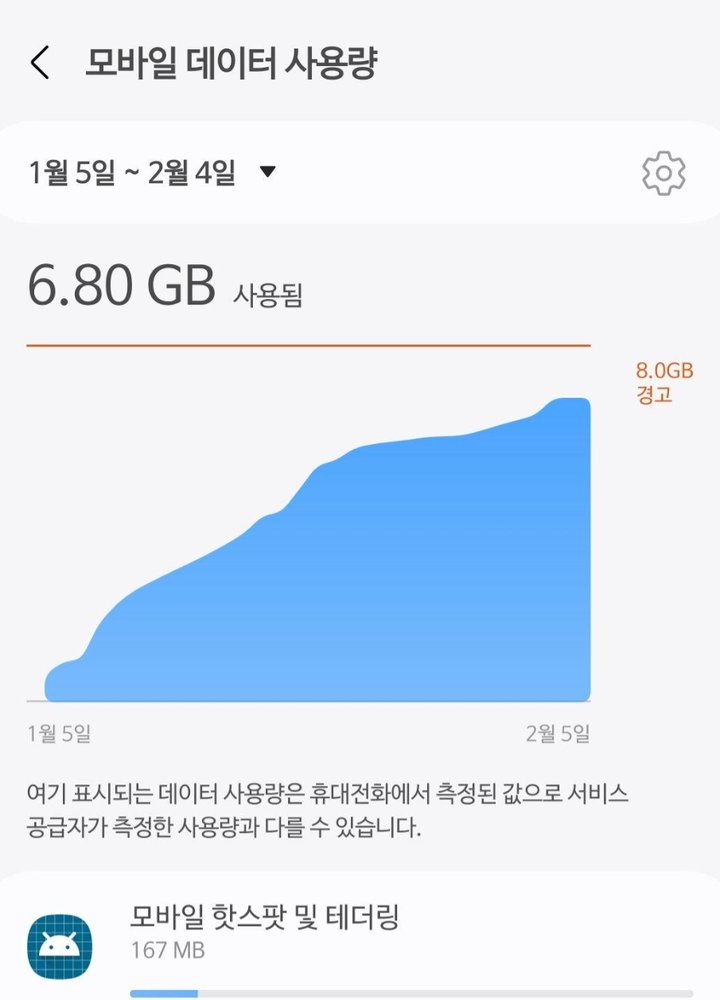
- 갤럭시 데이터 경고·한도: 설정 > 연결 > 데이터 사용 > 모바일 데이터 사용량에서 설정 아이콘을 눌러 ‘데이터 경고 설정’과 ‘데이터 사용한도 설정’을 켤 수 있습니다. 경고는 알림만 주고, 한도는 정한 양에 이르면 모바일 데이터를 막습니다. 삼성전자서비스는 한도를 요금제 제공량보다 조금 낮게(예: 50GB 요금제면 45GB) 잡으라고 안내합니다.
- 집계 기준일 맞추기: 폰에 보이는 사용량은 통신사 청구 기준과 다를 수 있습니다. 갤럭시는 데이터 사용 메뉴에서 청구 주기 시작일을 맞추고, 아이폰은 설정 > 셀룰러 맨 아래 ‘통계 재설정’으로 매달 기준을 직접 맞출 수 있습니다.
메뉴 이름은 기기·OS 버전에 따라 다를 수 있습니다. 정확한 남은 양은 통신사 앱이 기준입니다.
⑦ 핫스팟으로 노트북을 쓸 때 데이터를 어떻게 줄이나요?
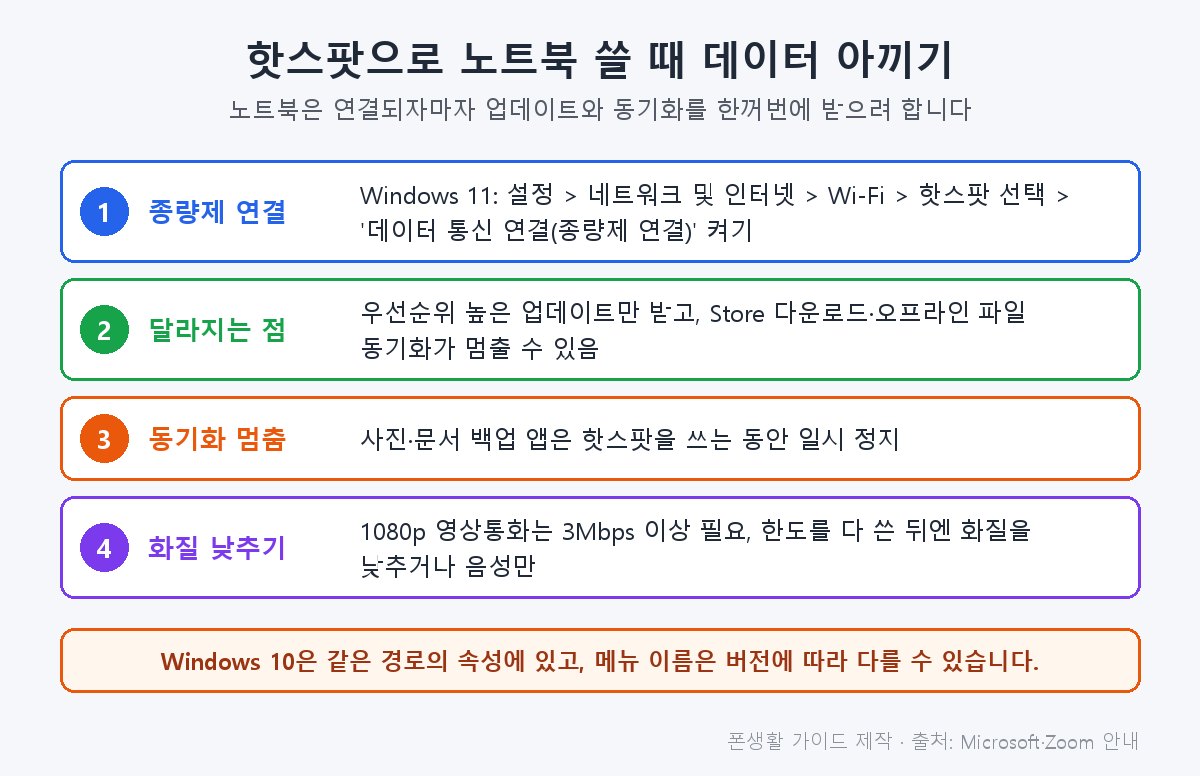
노트북은 연결되는 순간 업데이트와 동기화를 한꺼번에 받으려고 해서, 테더링 한도가 생각보다 빨리 줄어들 수 있습니다.
- Windows 종량제 연결 켜기: Windows 11은 설정 > 네트워크 및 인터넷 > Wi-Fi에서 연결한 핫스팟을 고른 뒤 ‘데이터 통신 연결(종량제 연결)’을 켭니다. Windows 10은 같은 경로의 ‘속성’에 있습니다. 메뉴 이름은 버전에 따라 다를 수 있습니다.
- 켜면 달라지는 점: Microsoft 안내에 따르면 Windows 업데이트는 우선순위가 높은 것만 받고, Microsoft Store 다운로드는 일시 중지될 수 있으며, 오프라인 파일 자동 동기화가 멈출 수 있습니다.
- 클라우드 동기화 앱 잠시 멈추기: 사진·문서 백업 앱은 핫스팟을 쓰는 동안 일시 정지해 두면 한도를 아낄 수 있습니다.
- 화상회의 화질 낮추기: 위 ⑤ 표처럼 1080p 영상통화는 3Mbps 이상이 필요합니다. 테더링 한도를 다 쓴 뒤라면 영상 화질을 낮추거나 음성만 쓰는 편이 끊김이 적습니다.
⑧ 내 사용량에 맞는 요금제는 어떤 순서로 찾나요?
- 통신사 앱에서 최근 3개월 데이터 사용량과 가장 많이 쓴 달을 확인합니다.
- 가장 많이 쓴 달이 기본 제공량 안에 들어오는지 봅니다. 넘는다면 소진 후 최대 속도가 위 ⑤ 표에서 내가 하는 일을 감당하는지 확인합니다.
- 노트북 테더링이 잦다면 테더링·공유 한도를 따로 비교합니다.
- 통신요금 정보포털 스마트초이스(한국통신사업자연합회 운영)의 ‘이동전화 요금제 추천’, ‘모바일 요금제 비교’ 메뉴로 통신사·알뜰폰 요금제를 함께 비교해 봅니다.
- 마지막으로 가입할 통신사 공식 상세페이지에서 기본 제공량, 소진 후 속도, 테더링 한도를 다시 확인합니다.
자주 묻는 질문
저데이터 모드를 켜면 제한 속도가 빨라지나요?
아닙니다. 소진 후 최대 속도는 요금제가 정한 상한이라 폰 설정으로 바뀌지 않습니다. 저데이터 모드는 데이터를 덜 쓰게 해서 기본 제공량을 더 오래 쓰도록 도와줄 뿐입니다.
폰에 나온 사용량과 통신사 앱 사용량이 달라요.
집계 방식과 기준일이 달라 차이가 날 수 있습니다. 삼성전자서비스도 정확한 사용량은 통신사 앱에서 확인하라고 안내합니다. 요금과 소진 여부는 통신사 앱 수치를 기준으로 보세요.
소진 후 속도에서도 음악은 들을 수 있나요?
Spotify 안내 기준으로 보통 음질은 약 96kbps, 매우 높음은 약 320kbps입니다. 소진 후 속도가 이보다 넉넉하면 숫자상 재생할 수 있지만, 망이 혼잡하면 끊길 수 있으니 음질을 낮추거나 미리 저장해 두는 방법도 있습니다.
기본 제공량을 다 쓰면 추가 요금이 붙나요?
소진 후 속도 제한(QoS)이 있는 요금제는 속도를 낮춰 데이터를 계속 제공하는 방식입니다. 다만 추가 요금 여부와 조건은 요금제마다 다를 수 있으니 상세페이지와 이용약관에서 확인하세요.
운영자 메모 — 상담하며 자주 본 경우
운영자는 14년 동안 휴대폰 판매·요금제 상담 일을 해 왔습니다. 무제한 요금제에 가입하면서 기본 데이터를 다 쓴 뒤 적용되는 속도제한 조건을 확인하지 않는 경우를 자주 봤습니다.
영상을 오래 보거나 큰 파일을 자주 받는 분일수록 소진 이후 속도 차이를 크게 느낍니다. 가입 전에 ‘기본 제공량’과 ‘소진 후 속도’ 두 줄은 꼭 확인하시길 권합니다.
무제한 요금제인데 느려졌다면 소진·테더링 한도부터 확인
- 월 초엔 괜찮다가 중순·월말로 갈수록 영상이 멈출 때 → 기본 제공량을 다 써서 소진 후 최대 속도가 적용되기 시작한 경우가 많습니다. 통신사 앱에서 남은 기본 제공량을 확인하고, 위 ②-3 표와 비교해 영상 앱의 모바일 화질을 낮춰 보세요.
- 폰은 멀쩡한데 핫스팟으로 연결한 노트북만 느릴 때 → 위 ②-5에서 본 것처럼 테더링·공유 데이터에 별도 한도가 걸린 요금제일 수 있습니다. 요금제 상세페이지에서 테더링 제공량과 소진 후 조건을 확인하세요.
- 요금이 낮은 무제한형으로 옮긴 뒤 메신저 사진 전송까지 늦을 때 → 제한 속도가 Mbps가 아니라 kbps 단위로 적힌 상품일 가능성이 있습니다. 위 ②-2처럼 단위를 다시 확인하고, 내 사용량에 맞는 요금제인지 비교해 보세요.
무제한 요금제, 결국 이것만 보면 됩니다
‘무제한’이라는 표현만 보기보다 기본 제공량, 소진 후 최대 속도, 테더링 한도를 함께 확인하면 실제 이용 조건을 파악하는 데 도움이 됩니다.
출처
- YouTube 고객센터, 「시스템 요구사항 및 YouTube 지원 기기」: 해상도별 권장 지속 속도(360p 0.7Mbps ~ 4K 20Mbps)
- 넷플릭스 고객센터, 인터넷 연결 속도 권장 사항: 720p 3Mbps, 1080p 5Mbps, 4K 15Mbps 이상
- SK텔레콤 뉴스룸, 「SKT, 고객 선택권과 혜택 강화한 신규 5G 요금제 출시」(2022년 7월 29일): 데이터 제공량과 소진 후 최대 속도(kbps/Mbps) 표기 사례
- 요금제별 기본 제공량·제한 속도·테더링 한도는 통신사마다 다르고 자주 바뀌니, 가입 전 해당 통신사 공식 페이지를 확인하세요.
- Spotify 고객지원, 「오디오 품질」(2026년 11월 확인): 음질별 비트레이트(낮음 약 24kbps, 보통 약 96kbps, 높음 약 160kbps, 매우 높음 약 320kbps)
- Zoom 고객지원, 「Zoom system requirements: Windows, macOS, Linux」(2026년 11월 확인): 1:1 영상통화 고화질 600kbps·720p 1.2Mbps·1080p 3.0/3.8Mbps, 오디오 VoIP 60~80kbps
- Apple 지원, 「iPhone 및 iPad에서 저데이터 모드 사용하기」(2026년 11월 확인): LTE·5G·듀얼심별 켜는 경로, 켰을 때 줄어드는 기능
- Apple 지원, 「iPhone 또는 iPad에서 셀룰러 데이터 사용하기」(2026년 11월 확인): 앱별 셀룰러 데이터 끄기, 통계 재설정
- 삼성전자서비스, 「갤럭시, 데이터 사용량 경고 설정 및 데이터 사용량 제한 방법」(2026년 9월 30일): 데이터 경고·사용한도 설정 경로, 한도를 요금제보다 낮게 설정 권장, 폰과 통신사 앱 집계 차이
- Microsoft 지원, 「Metered connections in Windows」(2026년 11월 확인): 종량제 연결 설정 경로, 우선순위 업데이트만 다운로드·Store 다운로드 일시 중지
- 스마트초이스(한국통신사업자연합회), 요금제 메뉴(2026년 11월 확인): 이동전화 요금제 추천, 모바일 요금제 비교