확인 기준: 2026년 11월 · Apple·삼성전자서비스 공식 안내 · 마지막 점검 2026-11-17
데이터가 갑자기 안 될 때는 스위치 확인 → 비행기 모드 켰다 끄기 → 재시작 → APN → 유심 → 요금·정지 상태 순서로 확인하세요. 와이파이를 끄면 인터넷이 끊기거나 안테나는 멀쩡한데 앱이 로딩만 도는 분께 맞는 글입니다. 통화도 안 되고 서비스 없음만 뜬다면 기기 점검이 필요할 수 있습니다.
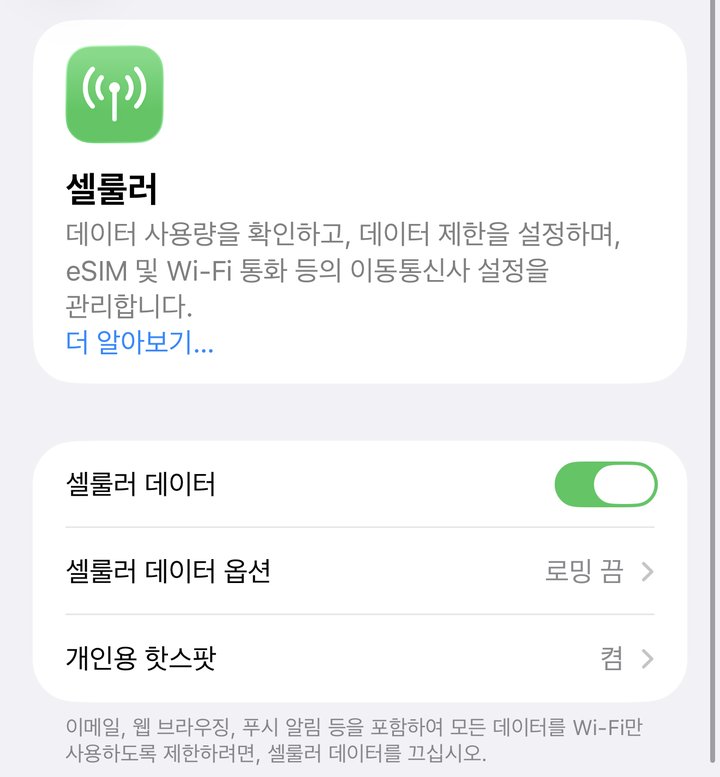
① 3분 점검은 어떤 순서로 하나요?
| 순서 | 확인할 것 | 걸리는 시간 | 이게 원인일 때 흔한 증상 |
|---|---|---|---|
| 1 | 모바일(셀룰러) 데이터 스위치 | 10초 | 와이파이 끄면 전부 안 됨 |
| 2 | 비행기 모드 켰다 끄기 | 30초 | 이동 후·지하 다녀온 뒤 안 됨 |
| 3 | 재시작 | 1분 | 원인 불명, 갑자기 안 됨 |
| 4 | APN 기본값 초기화 | 30초 | 해외 다녀온 뒤·유심 바꾼 뒤 안 됨 |
| 5 | 유심 재장착·요금/회선 상태 확인 | 통신사 확인 시간에 따라 다름 | 유심 인식 이상, 데이터 연결 불가 |
② 데이터 설정은 무엇을 하나씩 확인하나요?
1. 데이터 스위치와 앱별 허용
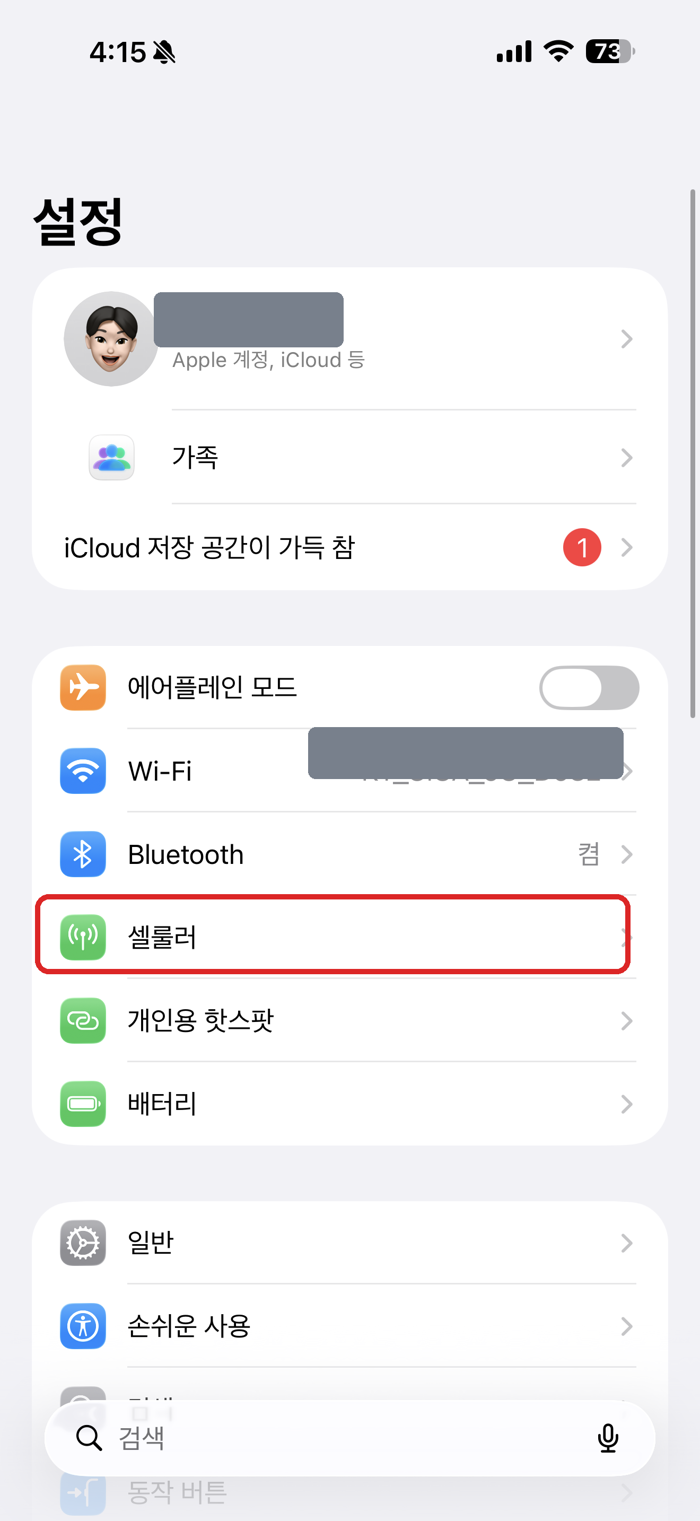
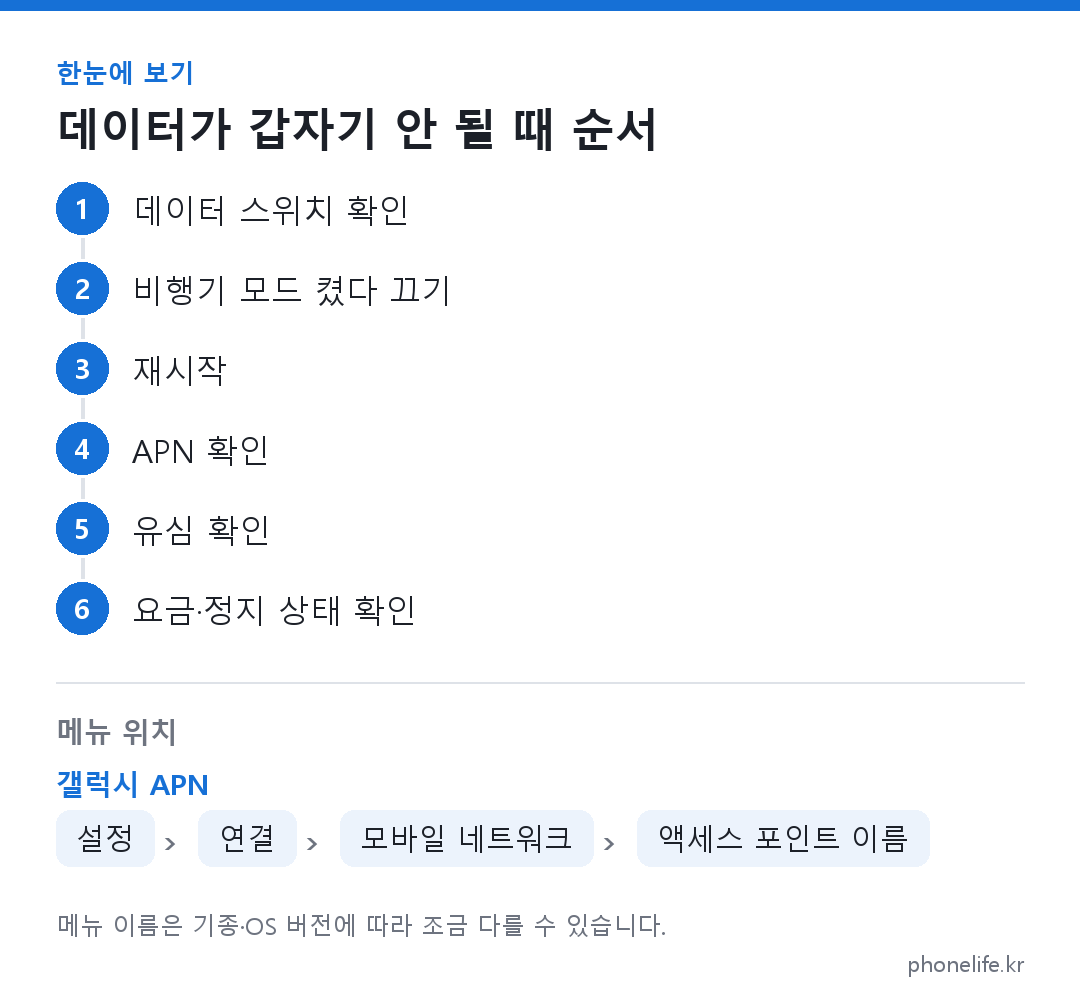
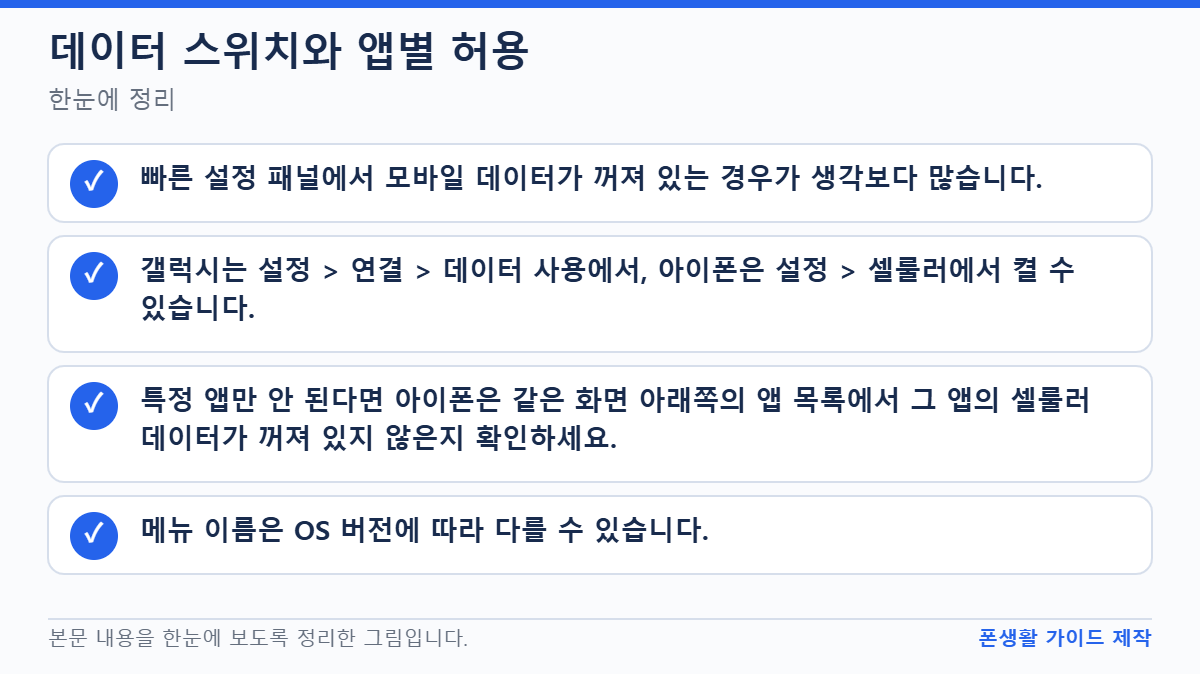
빠른 설정 패널에서 모바일 데이터가 꺼져 있는 경우가 생각보다 많습니다. 갤럭시는 설정 > 연결 > 데이터 사용에서, 아이폰은 설정 > 셀룰러에서 켤 수 있습니다. 특정 앱만 안 된다면 아이폰은 같은 화면 아래쪽의 앱 목록에서 그 앱의 셀룰러 데이터가 꺼져 있지 않은지 확인하세요. 메뉴 이름은 OS 버전에 따라 다를 수 있습니다.
2. 비행기 모드를 켰다 끄기
비행기 모드를 켜면 모바일 데이터 연결이 끊기고, 끄면 폰이 주변 기지국을 다시 찾습니다. 지하 주차장이나 엘리베이터를 지난 뒤 신호가 제대로 잡히지 않을 때 가볍게 시도할 수 있는 방법입니다. 비행기 모드를 켠 뒤 잠시 기다렸다가 다시 끄세요.
3. 재시작
일시적인 오류가 원인이라면 재시작 후 정상적으로 연결되는지 확인해 볼 수 있습니다. 삼성전자서비스도 데이터 연결이나 유심 인식 문제에서 재부팅 후 상태를 확인하도록 안내합니다.
4. APN을 기본값으로
APN(액세스 포인트 이름): 폰이 통신사 데이터망에 접속할 때 쓰는 접속 정보입니다.
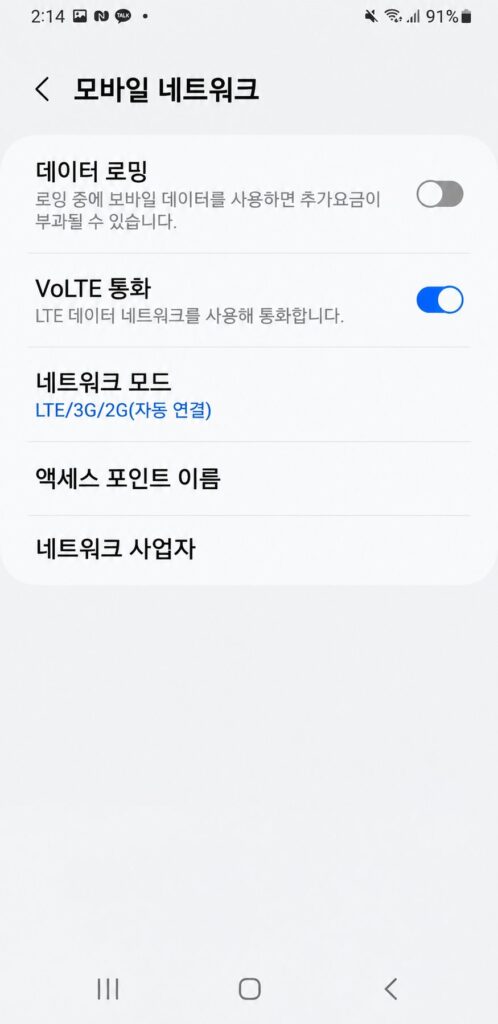
APN이 잘못 바뀌면 안테나는 떠도 데이터만 안 될 수 있습니다. 삼성전자서비스는 해외 로밍 뒤 값이 제대로 돌아오지 않아 생길 수 있다고 설명합니다. 갤럭시는 설정 > 연결 > 모바일 네트워크 > 액세스 포인트 이름에서 더보기 > 기본 설정으로 초기화를 누릅니다. 다른 통신사 유심을 넣었다면 그 통신사에서 APN 값을 받아 추가해야 합니다. 아이폰의 APN 설정 가능 여부와 표시되는 항목은 이동통신사에 따라 다를 수 있으니, 연결 문제가 계속되면 이동통신사에 설정을 확인하세요.
5. 유심 재장착과 네트워크 설정 초기화
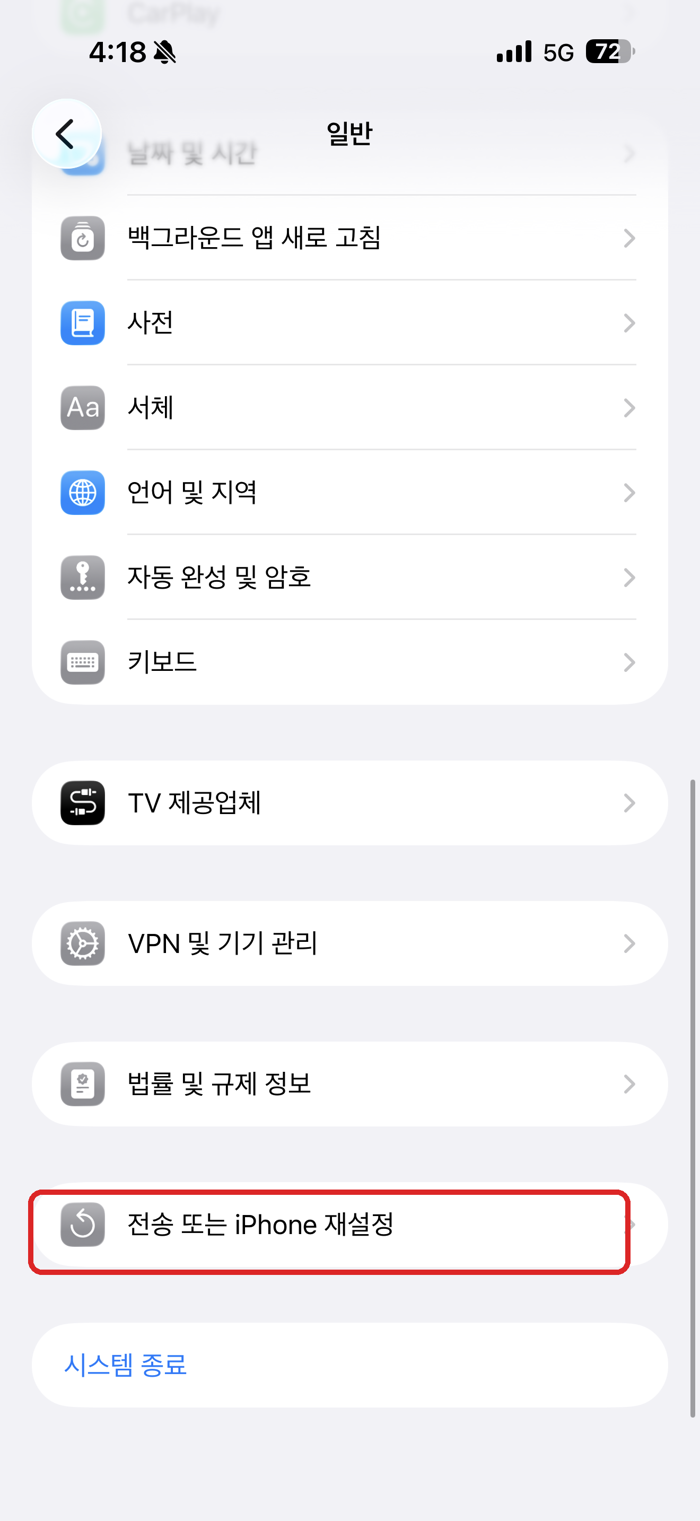
전원을 끄고 유심 트레이를 빼서 유심을 다시 끼우면 인식 불량이 풀리기도 합니다. 그래도 안 되면 네트워크 설정 초기화를 고려합니다. 갤럭시는 설정 > 일반 > 초기화에 있고, 아이폰은 설정 > 일반 > 전송 또는 iPhone 재설정 > 재설정에서 네트워크 설정 재설정을 고릅니다. 아이폰에서 네트워크 설정을 재설정하면 이전에 쓰던 와이파이 네트워크와 암호, 셀룰러 설정, VPN·APN 설정 등이 함께 재설정되므로 필요한 정보를 미리 확인하세요.

③ 내 상황에서는 어떻게 판단하나요?
- 해외에서 막 돌아온 뒤 데이터 연결에 문제가 생겼다 → 갤럭시는 APN 설정을 확인하고, 필요하면 기본값으로 초기화해 보세요
- 유심이나 eSIM을 새로 개통했다 → 개통 완료 문자가 왔는지, 재시작을 했는지 확인
- 데이터는 되는데 너무 느리다 → 기본 데이터를 다 써서 속도가 제한된 상태인지 통신사 앱에서 잔여량 확인
- 요금 납부를 놓쳤다 → 미납으로 이용이 정지됐는지 통신사 고객센터에서 확인
- 어디서든 안 된다 → 통신사에 해당 지역 장애 여부를 묻고, 그래도 같으면 서비스센터 점검
비슷한 고민이라면 「와이파이 자주 끊길 때 점검 순서, 폰부터 공유기까지 7단계」 글도 도움이 됩니다. 이어서 「데이터 무제한 요금제, 소진 후 속도(QoS) 읽는 법」, 「통화 음질 나쁠 때 확인법, VoLTE 설정부터 품질 신고까지」까지 보면 전체 흐름이 잡힙니다.
④ 데이터 점검에서 놓치기 쉬운 점은 무엇인가요?
- 데이터 사용 한도 설정: 스스로 걸어 둔 월 사용량 제한에 걸려 데이터가 자동으로 꺼졌을 수 있습니다.
- QoS(속도 제어): 기본 제공량을 넘으면 데이터가 끊긴 게 아니라 정해진 속도로 느려집니다. 영상이 안 뜨면 끊긴 것처럼 느껴집니다.
- 듀얼 유심: 데이터 회선이 다른 번호로 지정돼 있으면 쓰려던 회선으로 데이터가 나가지 않습니다.
- 통신사 장애: 내 폰 문제가 아닐 수 있으니 같은 통신사를 쓰는 다른 휴대폰에서도 같은 증상이 있는지 확인해 보세요.
⑤ 5G가 불안하면 LTE로 바꿔 봐도 되나요?
5G 신호가 약한 곳에서는 안테나가 떠 있어도 데이터가 자꾸 끊기거나 느릴 수 있습니다. 이럴 때 잠시 LTE로만 접속하게 바꾸면 원인을 좁히는 데 도움이 됩니다. 삼성 해외 지원 페이지도 신호가 약한 지역에서는 네트워크 모드를 낮추는 것이 도움이 될 수 있다고 안내합니다.
| 기기 | 경로 | 고를 항목 |
|---|---|---|
| 아이폰 | 설정 > 셀룰러 > 셀룰러 데이터 옵션 > 음성 및 데이터 | LTE (5G 자동·5G 켜기 중에서 바꿈) |
| 갤럭시 SKT | 설정 > 연결 > 모바일 네트워크 > 데이터 네트워크 방식 | LTE 우선모드 |
| 갤럭시 KT | 같은 경로 | LTE 모드 |
| 갤럭시 LG유플러스 | 같은 경로 | LTE 전용 |
- 아이폰의 ‘5G 자동’은 5G가 확실히 빠르지 않으면 LTE로 바꿔 배터리를 아끼는 설정입니다. ‘5G 켜기’는 가능하면 늘 5G를 씁니다.
- LTE로 바꾼 뒤 잘 되면 그 장소의 5G 신호 문제일 수 있습니다. 통신사에 해당 장소의 품질 점검을 요청하세요.
- 문제가 풀린 뒤에는 원래 설정으로 돌려 두세요.
- 메뉴 이름은 통신사, 모델, OS 버전에 따라 다를 수 있습니다.
⑥ 데이터 아끼는 설정 때문에 안 되는 건 아닐까요?
데이터를 아끼려고 켜 둔 기능 때문에 특정 앱만 안 되는 것처럼 보이기도 합니다. 고장으로 판단하기 전에 아래 설정을 확인하세요.
| 기능 | 위치 | 켜져 있을 때 생기는 일 |
|---|---|---|
| 저데이터 모드 (아이폰) | 설정 > 셀룰러 > 셀룰러 데이터 옵션 (5G 기기는 데이터 모드 안) | 백그라운드 새로 고침, 자동 다운로드·백업이 멈추고 스트리밍 품질이 낮아짐 |
| 데이터 절약 모드 (갤럭시) | 설정 > 연결 > 데이터 사용 > 데이터 절약 모드 | 백그라운드 데이터가 제한돼 일부 앱 기능이 제대로 동작하지 않을 수 있음 |
| 앱별 셀룰러 데이터 (아이폰) | 설정 > 셀룰러 아래 앱 목록 | 꺼진 앱은 와이파이에서만 인터넷을 씀 |
| Wi-Fi 지원 (아이폰) | 설정 > 셀룰러 아래쪽 | 와이파이가 약하면 셀룰러 데이터를 함께 써서 데이터가 더 나갈 수 있음 |
메신저 알림이 늦게 오거나 사진 백업이 멈췄다면 저데이터 모드나 데이터 절약 모드를 먼저 의심해 보세요. 갤럭시는 데이터 절약 모드 화면에서 항상 데이터를 쓸 앱을 따로 지정할 수 있습니다. 위치와 이름은 OS 버전에 따라 다를 수 있습니다.
⑦ 듀얼 SIM·eSIM을 쓰면 무엇을 봐야 하나요?
유심과 eSIM을 함께 쓰면 데이터가 어느 회선으로 나가는지가 중요합니다.
- 갤럭시: 설정 > 연결 > SIM 카드 관리자에서 통화, 메시지, 모바일 데이터마다 주로 쓸 SIM을 고릅니다. 빠른 설정창에서도 바꿀 수 있습니다.
- 아이폰: 설정 > 셀룰러에서 회선을 고른 뒤 셀룰러 데이터 옵션을 확인합니다. 저데이터 모드도 회선마다 따로 켜고 끕니다.
- 통화 중 데이터 끊김: 삼성전자서비스는 듀얼 SIM에서 한 SIM으로 통화하면 다른 SIM의 전화와 데이터가 잠시 끊기고, 통화가 끝나면 다시 된다고 안내합니다. 통화와 데이터를 같은 SIM으로 맞추면 덜 불편합니다.
- 채팅+: 갤럭시에서 모바일 데이터용 SIM을 바꾸면 기존 SIM으로 참여하던 채팅+ 그룹 대화에 더 참여할 수 없습니다.
⑧ 통신사에 묻기 전에 무엇을 적어 둬야 하나요?
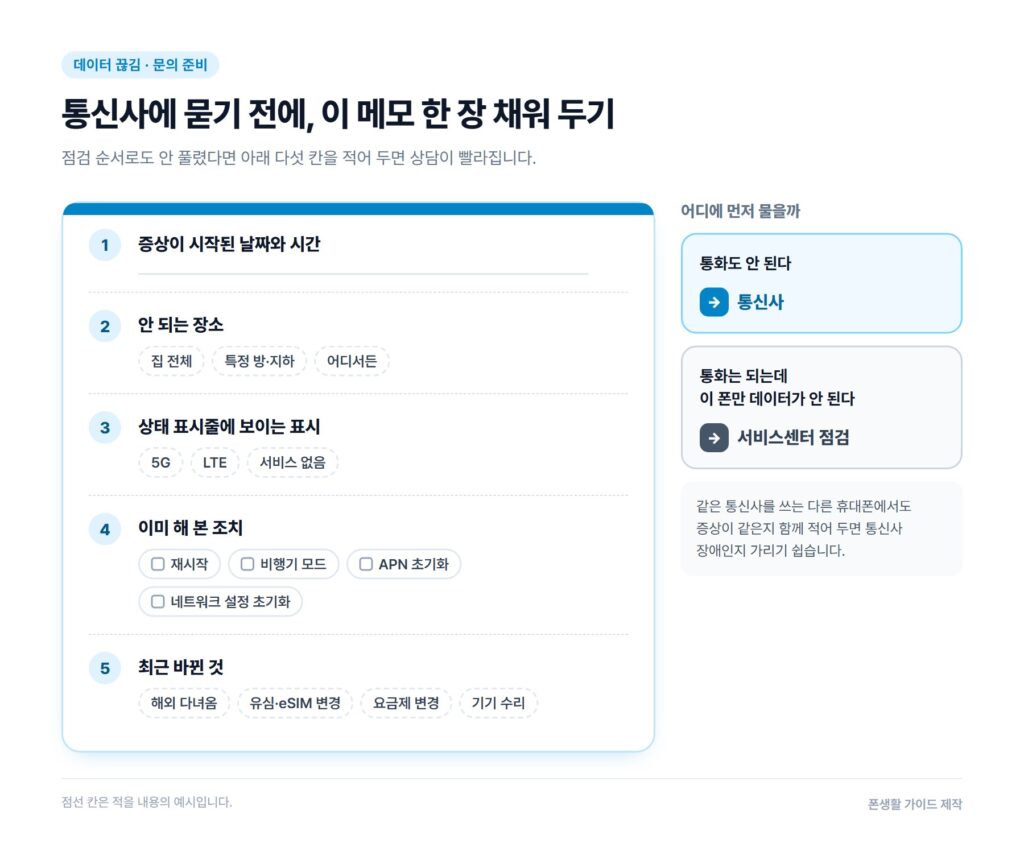
위 순서로도 안 되면 문의가 필요합니다. 아래 내용을 미리 적어 두면 상담이 빨라집니다.
- 증상이 시작된 날짜와 시간
- 안 되는 장소 (집 전체인지, 특정 방이나 지하인지, 어디서든인지)
- 상태 표시줄에 보이는 표시 (5G, LTE, 서비스 없음 등)
- 이미 해 본 조치 (재시작, 비행기 모드, APN 초기화, 네트워크 설정 초기화 등)
- 최근 바뀐 것 (해외 다녀옴, 유심·eSIM 변경, 요금제 변경, 기기 수리)
통화도 안 되면 통신사, 통화는 되는데 이 폰만 데이터가 안 되면 서비스센터 점검을 먼저 고려하세요.
자주 묻는 질문
5G 요금제인데 상태 표시줄에 5G가 안 떠요.
Apple은 통신사와 요금제가 5G를 지원하는지, 5G 제공 지역인지 확인하라고 안내합니다. 그다음 셀룰러 데이터 옵션 설정을 보고 비행기 모드를 켰다 끄세요. 그래도 같으면 통신사에 문의하세요.
저데이터 모드를 켜면 데이터가 아예 안 되나요?
아닙니다. 데이터는 쓸 수 있습니다. 다만 자동 업데이트, 백그라운드 작업, 자동 백업 등이 멈춰서 일부 앱이 늦게 반응할 수 있습니다.
와이파이에 연결돼 있는데 데이터가 줄어요.
아이폰의 Wi-Fi 지원이 켜져 있으면 와이파이가 약할 때 셀룰러 데이터를 함께 씁니다. 데이터를 아끼려면 설정 > 셀룰러에서 이 기능을 끄세요.
폰에 나오는 데이터 사용량이 통신사 앱과 달라요.
폰의 사용량 통계는 직접 재설정한 날부터 세는 등 기준이 다를 수 있습니다. Apple도 정확한 사용량과 요금은 통신사에 문의하라고 안내합니다. 남은 데이터는 통신사 앱 기준으로 보세요.
유심 두 개를 쓰는데 통화할 때마다 인터넷이 끊겨요.
갤럭시 듀얼 SIM은 한 SIM으로 통화하는 동안 다른 SIM의 데이터가 잠시 끊기고, 통화가 끝나면 다시 연결됩니다. 위 ⑦처럼 통화와 데이터를 같은 SIM으로 맞추면 끊김이 줄어듭니다. 통화용 SIM의 ‘데이터 전환’ 기능도 있지만, 켜면 그 SIM의 데이터가 쓰여 요금이 더 나올 수 있습니다.
다른 앱은 되는데 한 앱만 데이터로 안 열려요.
아이폰은 설정 > 셀룰러 아래 앱 목록에서 그 앱이 꺼져 있지 않은지 보세요. 갤럭시는 데이터 절약 모드가 켜져 있다면 그 앱을 항상 데이터를 쓸 앱으로 지정해 보세요. 그래도 안 되면 앱 업데이트나 앱 고객센터 확인이 필요할 수 있습니다.
LTE로 바꾸면 요금제가 바뀌나요?
폰의 접속 방식 설정은 가입한 요금제를 바꾸지 않습니다. 요금제 변경은 통신사를 통해서만 됩니다.
점검표로도 안 풀릴 때, 이어서 볼 순서
- 와이파이를 잠시 끄고 다시 확인합니다. 와이파이 범위를 벗어나면 앱이 로딩만 돈다면, 약한 와이파이에 계속 붙어 있어 모바일 데이터로 넘어가지 않는 경우가 자주 원인으로 꼽힙니다.
- 그 앱의 셀룰러 데이터 허용을 봅니다. 특정 앱만 안 된다면 그 앱의 셀룰러 데이터가 꺼져 있을 수 있으니, 위 ②-1처럼 앱별 허용을 점검하세요.
- 잔여량과 초기화 날짜를 확인합니다. 월말이 되면 갑자기 느려진다면 위 ④에서 본 것처럼 기본 제공량을 다 써서 속도 제어가 걸린 경우가 많습니다. 통신사 앱에서 확인하고, 매달 반복되면 요금제를 다시 비교해 보세요.
- 장소를 바꿔 비교합니다. 집 안 특정 방이나 지하에서만 안 된다면 건물 구조나 위치 때문에 신호가 약한 수신 환경 문제일 수 있습니다. 같은 통신사를 쓰는 다른 폰도 같은지 비교하고, 계속되면 통신사 고객센터에 해당 장소의 품질 점검을 요청하세요.
스위치에서 유심까지, 앞 단계에서 풀리면 멈추는 점검 순서
스위치 → 비행기 모드 → 재시작 → APN → 유심 → 잔여 데이터·정지 여부. 앞 단계에서 풀리면 뒤 단계는 건너뛰면 됩니다.
계산 예시: 3분 점검은 실제로 몇 분 걸리나요?
위 ① 표의 단계별 예상 시간을 더한 값입니다. 1~4단계를 모두 해도 약 2분 10초라, 5단계(유심 재장착·회선 상태 확인)는 통신사 확인 시간에 따라 더 걸릴 수 있습니다.
| 단계 | 예상 시간 | 누적 |
|---|---|---|
| 1. 모바일(셀룰러) 데이터 스위치 | 10초 | 10초 |
| 2. 비행기 모드 켰다 끄기 | 30초 | 40초 |
| 3. 재시작 | 1분 | 1분 40초 |
| 4. APN 기본값 초기화 | 30초 | 2분 10초 |
| 5. 유심 재장착·요금/회선 상태 확인 | 통신사 확인 시간에 따라 다름 | 2분 10초 + α |
출처
- 삼성전자서비스, 「갤럭시, 데이터 네트워크(통신) 연결이 안 돼요」(재시작·모바일 데이터·APN 초기화 안내)
- Apple 지원, 「iPhone 또는 iPad에서 셀룰러 데이터 사용하기」, 「iPhone 및 iPad의 셀룰러 데이터 로밍 옵션에 관하여」
- 데이터 잔여량·속도 제한·미납 정지 기준은 통신사와 요금제마다 다르니 가입한 통신사 공식 안내를 확인하세요.
- Apple 지원, 「iPhone에서 5G 사용하기」(2026년 5월): 5G 자동·5G 켜기·LTE, 데이터 모드, 5G 표시 안 될 때 조치
- Apple 지원, 「iPhone 및 iPad에서 저데이터 모드 사용하기」(2025년 10월): 셀룰러·듀얼 SIM·Wi-Fi 경로, 켜면 제한되는 기능
- Apple 지원, 「iPhone 또는 iPad에서 셀룰러 데이터 사용하기」(2026년 9월): 앱별 셀룰러 데이터, 통계 재설정, Wi-Fi 지원, 정확한 사용량은 통신사 문의
- 삼성전자서비스, 「갤럭시 Z 폴드2, 5G 네트워크가 아닌 LTE 네트워크만 접속되도록 설정할 수 있나요?」(2020년 9월): 데이터 네트워크 방식 경로와 통신사별 옵션 이름
- Samsung 지원(호주), 「Changing the Network Mode on my Galaxy Phone」: 신호가 약한 지역에서 네트워크 모드 낮추기
- 삼성전자서비스, 「데이터 절약 모드(데이터 세이버) 기능이 궁금합니다」: 경로, 백그라운드 데이터 제한과 일부 앱 동작 영향
- 삼성전자서비스, 「갤럭시, 주 사용 심(SIM) 카드 설정 방법이 궁금합니다」, 「USIM, eSIM 모두 개통 사용 시 확인 및 설정 방법」: SIM 카드 관리자, 통화 중 다른 SIM 데이터 끊김, 채팅+ 영향