확인 기준: 2026년 11월 · Apple·삼성전자서비스·카카오 공식 안내 · 마지막 점검 2026-11-17
폰을 바꿀 때는 새 폰에서 사진, 카카오톡, 금융 앱 로그인까지 확인하기 전에는 옛 폰을 초기화하지 않는 것이 핵심입니다. 카카오톡 대화와 공동인증서·OTP는 이전 도구로 자동으로 옮겨지지 않을 수 있어 따로 챙겨야 합니다. 옛 폰이 아직 있고 새 폰으로 빠짐없이 옮기고 싶은 분께 맞는 글입니다.
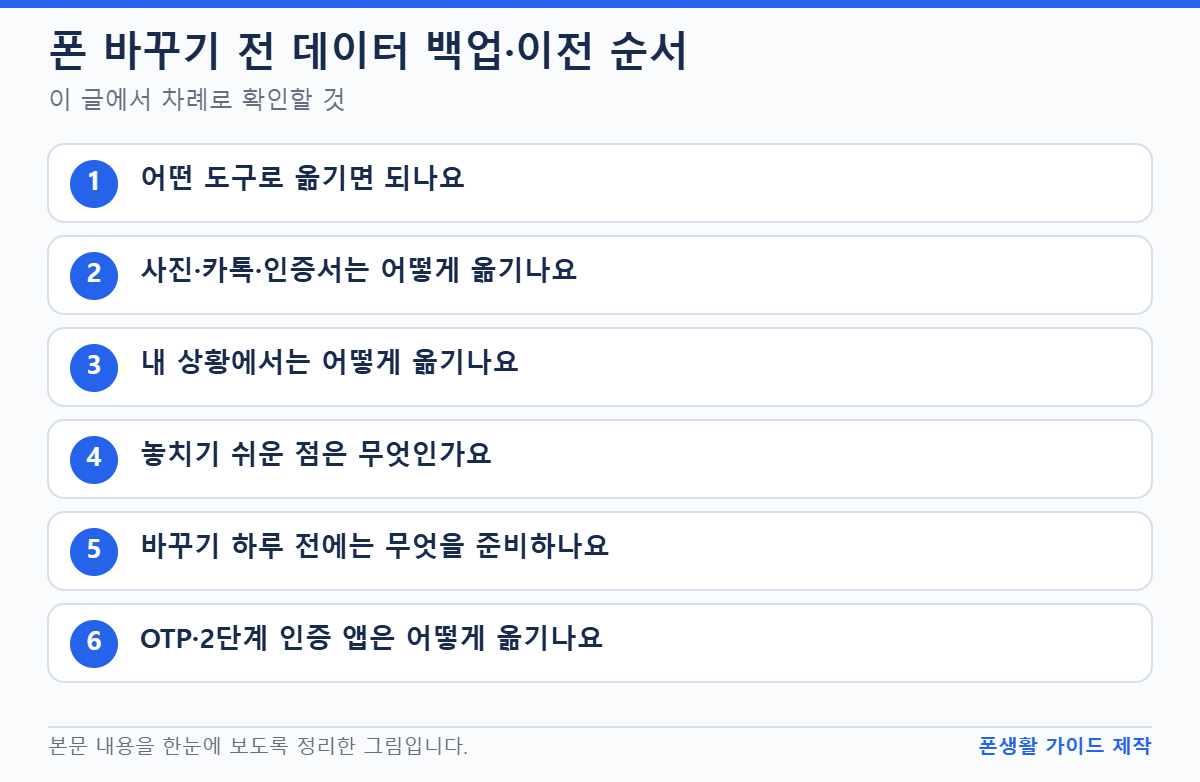
① 어떤 도구로 옮기면 되나요?
| 옮기는 방향 | 공식 도구 | 준비할 것 | 따로 챙길 것 |
|---|---|---|---|
| 아이폰 → 아이폰 | 빠른 시작, iCloud 백업 | 기존 기기 Wi-Fi 연결·블루투스 켜기, 두 기기 가까이·전원 연결 | 카카오톡 대화, 인증서 |
| 갤럭시 → 갤럭시 | Smart Switch | 두 기기 가까이, 무선 또는 케이블 | 인증서, OTP |
| 아이폰 → 갤럭시 | Smart Switch | 무선 또는 케이블, 아이폰에서 ‘신뢰’ 선택 | 카카오톡 대화, 인증서 |
| 안드로이드 → 아이폰 | iOS로 이동 앱 등 Apple 이전 절차 | 화면 안내에 따라 연결, 전원 연결 | 카카오톡 대화, 음악·PDF |
② 사진·카톡·인증서는 어떻게 옮기나요?
1. 같은 OS끼리 옮길 때
아이폰끼리는 빠른 시작을 쓸 수 있습니다. 기존 기기를 Wi-Fi에 연결하고 블루투스를 켠 뒤, 전송하는 동안 두 기기를 가까이 두고 전원에 연결해 두세요. iCloud에서 받거나 옛 기기에서 직접 옮기는 방식 중 고를 수 있습니다. 갤럭시끼리는 Smart Switch로 무선, USB 케이블, 외부 저장 장치 중 편한 방법을 고릅니다.
2. 아이폰과 갤럭시를 오갈 때
아이폰에서 갤럭시로 갈 때는 새 갤럭시의 Smart Switch에서 ‘데이터 받기’를 고르고 아이폰을 연결합니다. 아이폰에 뜨는 ‘신뢰’ 팝업을 허용해야 진행되며, 옮긴 뒤에도 아이폰 데이터는 남습니다. 안드로이드에서 아이폰으로 갈 때는 보통 안드로이드 폰에 iOS로 이동 앱을 설치하고, 새 아이폰 설정 화면에 뜨는 코드로 연결합니다. Apple 안내에 따르면 호환되는 Android 17 기기는 iOS로 이동 앱 없이 옮기는 방법도 있습니다. 전송 가능한 항목은 기기·OS·이전 방식에 따라 달라질 수 있으니 Apple의 현재 전송 항목 안내를 확인하세요. 이전이 진행되는 동안에는 화면 안내를 따르고 두 기기를 가까이 두세요.
3. 안드로이드는 Google 백업도 켜 두기
갤럭시를 포함한 안드로이드 폰은 Google 계정 백업으로 앱 및 앱 데이터, 통화 기록, 연락처, 기기 설정, SMS·MMS 등을 백업할 수 있고, 새 폰 설정 때 같은 계정으로 로그인해 복원합니다. 다만 앱에 따라 백업·복원이 지원되지 않는 데이터도 있습니다.
4. 카카오톡 대화는 따로 백업
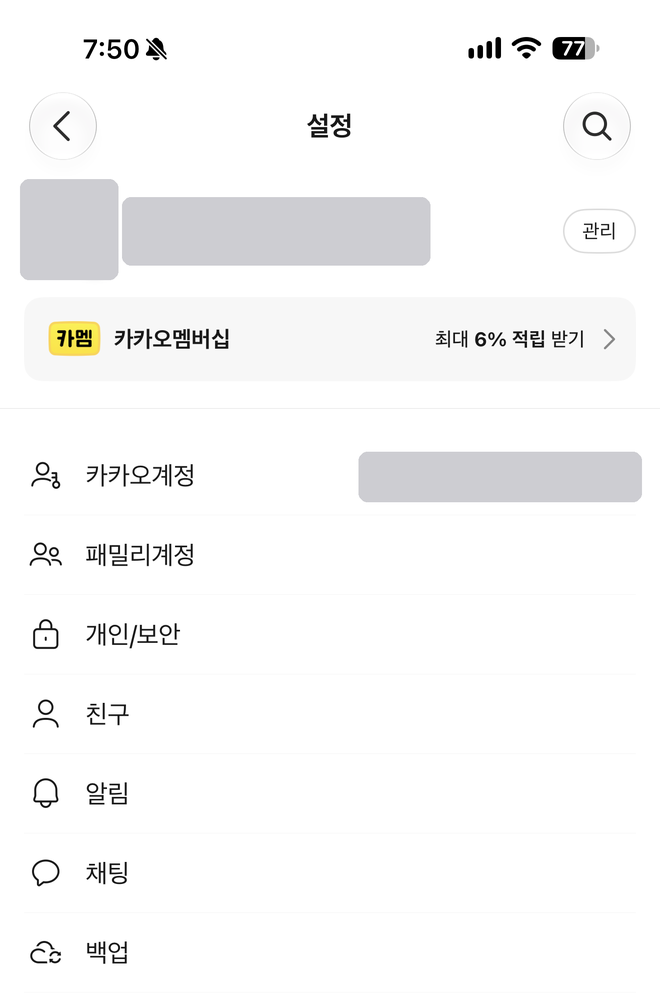
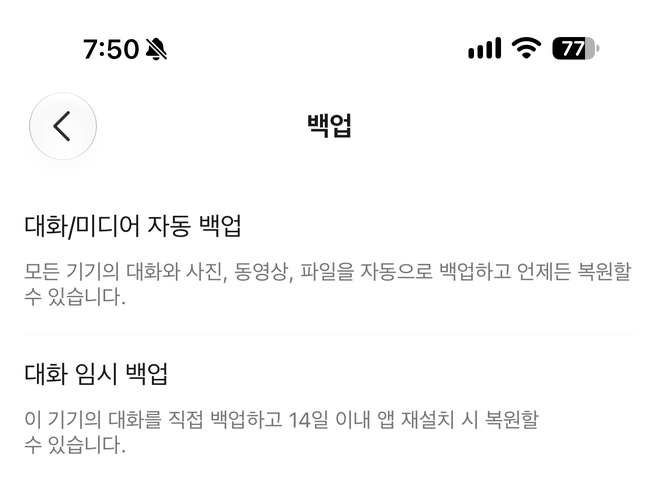
카카오톡 대화는 앱 안의 백업 기능으로 따로 챙기세요. Smart Switch 등 이전 도구로 메신저 데이터가 옮겨지는지는 출발 기기·OS·버전에 따라 다르니, 앱 백업을 함께 해 두는 편이 안전합니다. 카카오톡 설정의 백업 메뉴에서 비밀번호를 정해 대화를 백업하고, 새 폰에서 같은 카카오계정과 전화번호로 로그인하면 복원 화면이 나옵니다.
- 무료 백업은 텍스트 대화만 보관하며 사진·동영상·첨부파일, 4,000자 이상의 장문 메시지, 비밀채팅·오픈채팅은 빠집니다.
- 복원 기한은 백업 후 14일이고, 지나면 백업이 자동 삭제됩니다.
- 백업 비밀번호는 찾기 기능이 없으니 꼭 따로 적어 두세요.
톡클라우드: 대화와 사진·동영상까지 함께 보관하는 카카오의 유료 구독 서비스입니다.
5. 공동인증서·OTP·금융앱은 옛 폰이 살아 있을 때
금융 앱의 인증 수단은 기기에 묶여 있어 자동으로 옮겨지지 않을 수 있습니다.
- 공동인증서: 기기 안에 저장되는 방식이라, 옛 폰에서 새 폰이나 PC로 복사하는 절차가 필요합니다. 금융 앱의 인증서 가져오기·내보내기 메뉴를 쓰세요.
- 금융인증서: 클라우드 기반이지만 새 기기에서 본인확인이나 재연결 절차가 필요할 수 있습니다. 휴대폰 번호가 바뀌는 경우 해당 금융기관·인증기관의 변경 절차를 확인하세요.
- OTP·인증 앱: 모바일 OTP와 2단계 인증 앱은 서비스별로 기기변경·이전·재등록 방법이 다르므로, 기존 폰을 초기화하기 전에 이전 방법을 확인하세요.
계산 예시: 카카오톡 백업 후 복원 마감일
위 ②의 ‘백업 후 14일’ 기한을 백업한 날(가정)에 더해 본 어림 날짜입니다. 정확한 마감 시각은 카카오톡 앱 안내를 기준으로 하세요.
| 백업한 날(가정) | 더할 기간 | 복원 마감(어림) |
|---|---|---|
| 2026년 11월 17일 | 14일 | 2026년 12월 1일 |
| 2026년 12월 20일 | 14일 | 2027년 1월 3일 |
③ 내 상황에서는 어떻게 옮기나요?
- 같은 브랜드로 바꾼다 → 기본 이전 도구로 옮기고, 카카오톡은 앱 백업으로 한 번 더 챙기세요.
- 아이폰에서 갤럭시로 간다 → Smart Switch로 옮긴 뒤, 카카오톡은 앱 백업·복원으로 따로 옮기세요.
- 갤럭시에서 아이폰으로 간다 → Apple의 이전 절차를 쓰고, 옮겨지지 않은 항목(음악·PDF 등)은 직접 옮기세요.
- 번호도 바꾼다 → 카카오톡 복원과 금융인증서의 번호 변경 절차를 미리 확인하세요.
같이 알아두면 좋은 내용은 「중고폰 팔기 전 할 일, 초기화 전에 계정부터 정리하는 순서」, 「아이폰 사진 용량 줄이기, iCloud 사진·저장 공간 최적화 켜기 전에 확인할 것」, 「갤럭시 저장공간 부족 해결, 캐시 정리부터 클라우드까지」 글에 따로 정리했습니다.
④ 놓치기 쉬운 점은 무엇인가요?
- 옛 폰 초기화 시점: 새 폰에서 사진, 카카오톡, 금융 앱 로그인까지 확인한 뒤에 초기화하세요.
- 카카오톡 14일: 복원을 미루면 기한이 지나니 개통 일정에 맞춰 백업하세요.
- 연결과 전원: 이전 중에는 사용하는 전송 방식(무선·유선)의 연결을 유지하고, 가능하면 두 기기의 전원을 충분히 확보하세요.
⑤ 바꾸기 하루 전에는 무엇을 준비하나요?
이전 당일에 막히는 원인은 대부분 비밀번호와 준비 부족입니다. 전날 아래 항목을 한 번 훑어 두면 당일 작업이 짧아집니다.
| 할 일 | 왜 필요한가 |
|---|---|
| Apple 계정·Google 계정·삼성 계정 비밀번호 확인 | 새 폰 로그인과 옛 폰 초기화 때 모두 비밀번호를 묻습니다 |
| 카카오계정 비밀번호와 카카오톡 백업 비밀번호 정하기 | 백업 비밀번호는 찾기 기능이 없어 따로 적어 둬야 합니다 |
| 옛 폰 OS·앱 업데이트 | 이전 도구와 OTP 앱은 최신 버전에서 메뉴가 안내대로 보입니다 |
| 새 폰 저장공간이 옛 폰 사용량보다 넉넉한지 확인 | 공간이 부족하면 일부 항목이 빠질 수 있습니다 |
| 두 기기 충전, 케이블·Wi-Fi 준비 | 전송 중 연결이 끊기면 처음부터 다시 해야 할 수 있습니다 |
| OTP·인증 앱을 쓰는 서비스 목록 적기 | 옛 폰을 지우기 전에 하나씩 이전 여부를 체크하기 위해서입니다 |
⑥ OTP·2단계 인증 앱은 어떻게 옮기나요?
인증 앱은 이전 도구로 함께 옮겨지지 않는 경우가 많습니다. 옛 폰을 지우면 코드를 받을 수 없게 되니, 반드시 옛 폰이 살아 있을 때 옮기세요.
Google OTP를 쓰는 경우
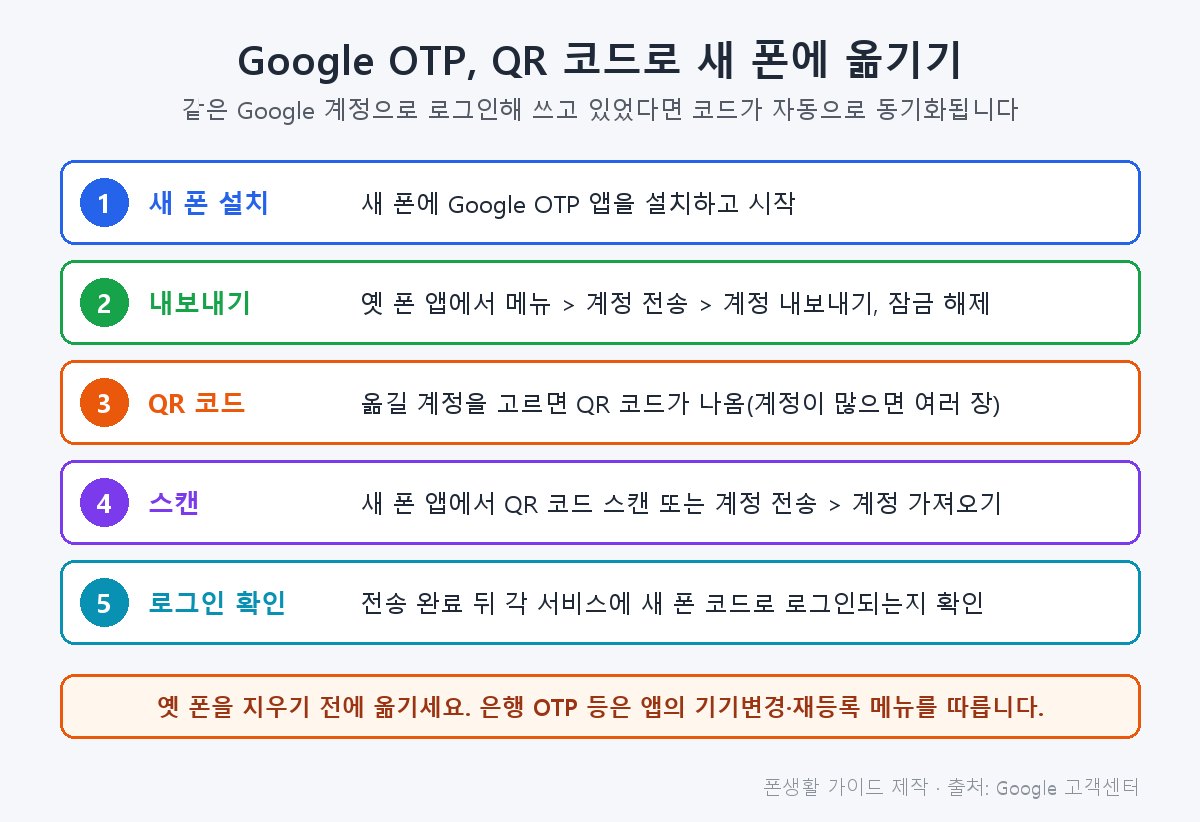
Google 고객센터 안내에 따르면 새 기기의 Google OTP 앱에서 같은 Google 계정으로 로그인하면 코드가 자동으로 동기화됩니다. 계정 로그인 없이 쓰고 있었다면 QR 코드로 직접 옮깁니다.
- 새 폰에 Google OTP 앱을 설치하고 시작합니다.
- 옛 폰 앱에서 메뉴 → 계정 전송 → 계정 내보내기를 누르고 잠금을 풉니다.
- 옮길 계정을 고르면 QR 코드가 나옵니다. 계정이 많으면 QR 코드가 여러 장 나올 수 있습니다.
- 새 폰 앱에서 QR 코드 스캔(또는 계정 전송 → 계정 가져오기)으로 옛 폰 화면을 찍습니다.
- 전송 완료 메시지가 뜨면, 각 서비스에 새 폰 코드로 실제 로그인되는지 확인합니다.
다른 인증 앱·은행 OTP
은행·증권사의 모바일 OTP, 게임·거래소 등의 인증 앱은 서비스마다 기기변경 절차가 다릅니다. 앱의 설정이나 고객센터에서 ‘기기변경’ 또는 ‘재등록’ 메뉴를 찾아 옛 폰이 있을 때 진행하세요. 절차가 보이지 않으면 해당 기관에 확인하는 것이 안전합니다.
⑦ 옛 폰은 어떤 순서로 정리하나요?
새 폰 확인이 끝났다면 옛 폰을 정리합니다. 계정을 남긴 채 넘기면 다음 사람이 쓸 수 없고, 내 정보가 남을 수도 있습니다.
아이폰
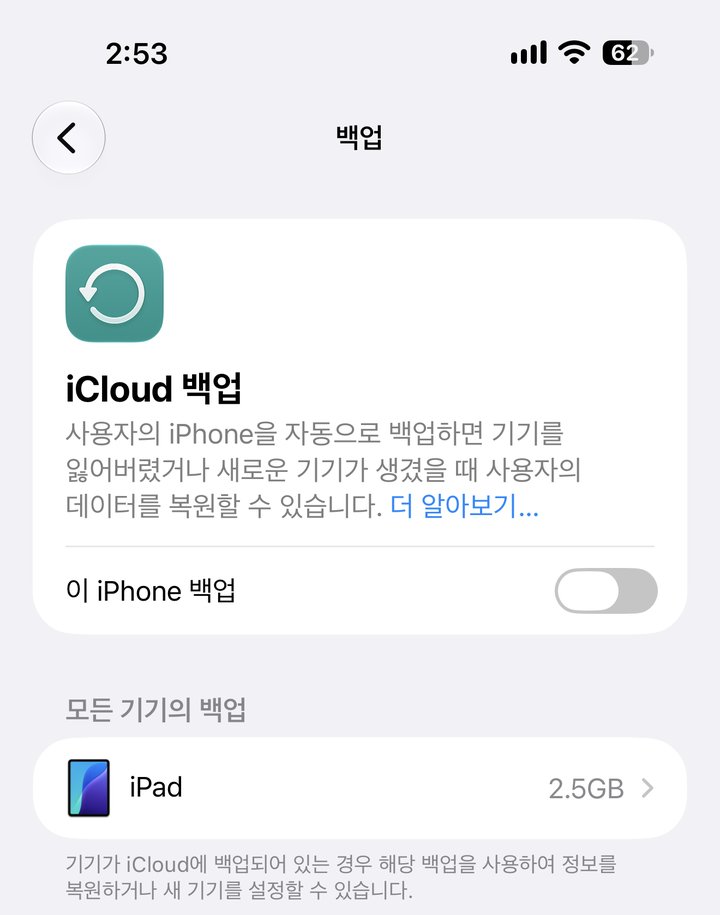
- 마지막으로 백업을 한 번 더 합니다.
- Apple Watch를 쓰고 있었다면 페어링을 해제합니다.
- 갤럭시 등 다른 회사 폰으로 간다면 iMessage 등록을 해제합니다.
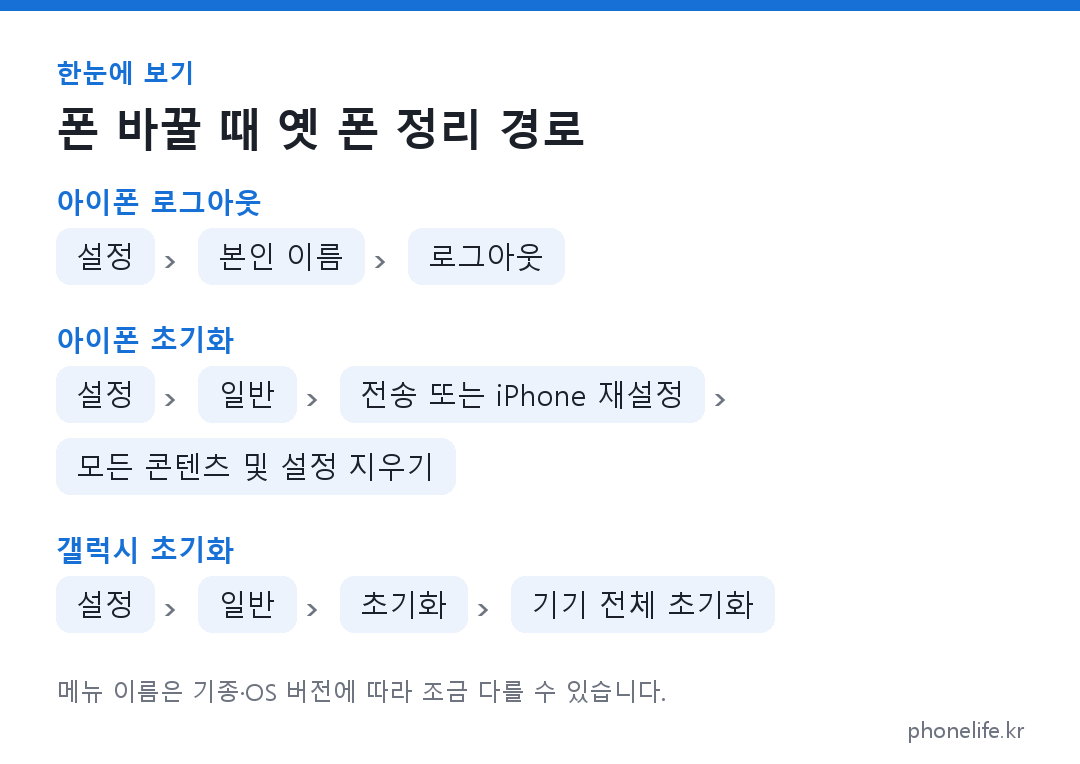
- 설정 → 본인 이름 → 로그아웃으로 Apple 계정에서 로그아웃합니다.
- 설정 → 일반 → 전송 또는 iPhone 재설정 → 모든 콘텐츠 및 설정 지우기를 실행합니다.
- eSIM을 쓰던 폰을 판매한다면 지울 때 eSIM도 함께 지우는 선택지를 고릅니다.
Apple 안내에 따르면 기기를 지우면 나의 찾기와 활성화 잠금이 꺼집니다. iCloud에 저장된 내용은 지워지지 않고 남습니다. 메뉴 이름은 iOS 버전에 따라 조금 다를 수 있습니다.
갤럭시
- 중요한 데이터가 새 폰에 다 있는지 확인합니다. 초기화하면 사진·동영상·문서가 모두 지워집니다.
- 설정 → 일반 → 초기화 → 기기 전체 초기화로 진행합니다. 삼성 계정이 로그인돼 있으면 비밀번호를 입력해야 합니다.
- 설정 메뉴가 아닌 다른 방법으로 초기화하면, 다음에 켤 때 원래 Google 계정 인증(공장 초기화 보호)을 요구할 수 있습니다. 넘기기 전에는 설정 메뉴로 초기화하세요.
⑧ 새 폰에서 옮긴 결과는 어떻게 확인하나요?
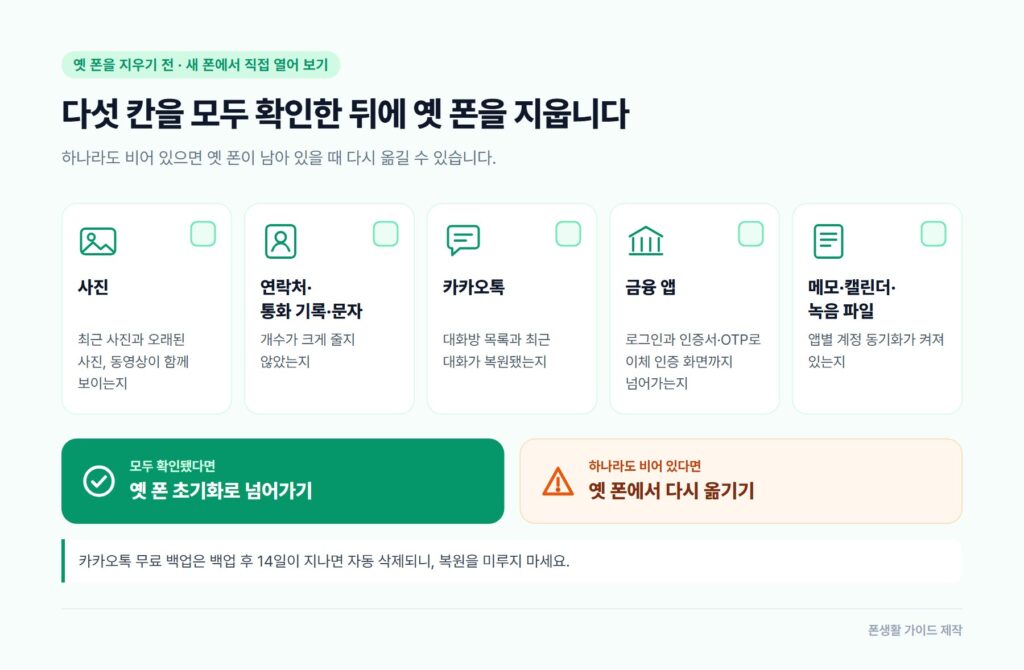
옛 폰을 지우기 전에 새 폰에서 아래를 직접 열어 보세요. 하나라도 비어 있으면 옛 폰에서 다시 옮길 수 있습니다.
- 사진: 최근 사진과 오래된 사진, 동영상이 함께 보이는지
- 연락처·통화 기록·문자: 개수가 크게 줄지 않았는지
- 카카오톡: 대화방 목록과 최근 대화가 복원됐는지
- 금융 앱: 로그인과 인증서·OTP로 이체 인증 화면까지 넘어가는지
- 메모·캘린더·녹음 파일: 앱별 계정 동기화가 켜져 있는지
자주 묻는 질문
옛 폰을 이미 초기화했는데 카카오톡 대화를 살릴 수 있나요?
초기화 전에 카카오톡 앱에서 백업을 해 두었다면, 새 폰에서 같은 카카오계정으로 로그인해 복원할 수 있습니다. 무료 백업은 14일이 지나면 자동 삭제되니 기한 안에 복원하세요. 백업이 없었다면 대화를 되살리기 어렵습니다.
아이폰을 지우면 iCloud 사진도 사라지나요?
Apple 안내 기준으로 기기의 모든 콘텐츠 및 설정 지우기는 기기 안의 데이터를 지우는 것이고, iCloud에 저장된 내용은 남습니다. 다만 iCloud 사진을 켜 두지 않았다면 사진이 iCloud에 없을 수 있으니 지우기 전에 확인하세요.
Google OTP를 옮기지 않고 옛 폰을 지웠어요.
Google 계정으로 로그인해 쓰고 있었다면 새 폰 앱에서 같은 계정으로 로그인하면 동기화될 수 있습니다. 그렇지 않다면 각 서비스의 계정 복구나 2단계 인증 재설정 절차를 따라야 합니다.
갤럭시를 팔기 전에 구글 계정도 지워야 하나요?
설정의 기기 전체 초기화로 지우면 일반적으로 다음 사용자가 쓸 수 있는 상태가 됩니다. 다른 방법으로 초기화하면 원래 Google 계정 인증을 요구할 수 있으니, 넘기기 전에 설정 메뉴로 초기화했는지 확인하세요.
번호를 바꾸는데 아이폰에서 먼저 할 일이 있나요?
Apple 안내에 따르면 새 기기에서 전화번호를 바꿀 예정이면 Apple 계정의 신뢰하는 전화번호를 먼저 추가해 두는 것이 좋습니다. 그래야 번호가 바뀐 뒤에도 인증 코드를 받을 수 있습니다.
운영자 메모 — 상담하며 자주 본 경우
운영자는 14년 동안 휴대폰 판매·상담 일을 해 왔습니다. 기기 교체 상담에서 사진과 연락처는 대부분 잘 챙기지만, 카카오톡 대화 백업, 금융 앱 재인증, 공동인증서, OTP 이전은 놓치는 경우가 많았습니다.
데이터 이동이 끝났다고 기존 폰을 바로 초기화하지 마세요. 새 폰에서 주요 앱 로그인과 인증까지 모두 확인한 다음 초기화하는 것이 안전합니다.
새 폰에서 빠진 데이터, 증상별로 찾기
새 폰으로 옮긴 뒤 무언가 비어 있다면 증상 칸부터 찾아보세요.
| 증상 | 흔한 원인 | 바로 할 일 |
|---|---|---|
| 사진과 연락처는 넘어왔는데 카카오톡 대화만 비어 있음 | 출발 기기와 OS에 따라 이전 도구가 메신저 대화를 옮기지 않는 경우가 있음 | 옛 폰이 남아 있다면 위 ②-4처럼 카카오톡 앱 안에서 백업한 뒤 새 폰에서 복원 |
| 기기 이전을 마쳤는데 은행 앱에 공동인증서가 없음 | 위 ②-5처럼 공동인증서는 기기 안에 저장되는 방식이라 따로 옮기는 절차가 필요함 | 옛 폰의 금융 앱에서 인증서 내보내기 진행 |
| 옛 폰을 정리한 뒤에야 OTP·2단계 인증 앱이 안 옮겨진 걸 알게 됨 | 이전 확인을 끝내기 전에 옛 폰을 먼저 초기화함 | 각 서비스의 기기변경·재등록 절차를 따라야 해 시간이 더 걸림. 아직 초기화 전이라면 위 ④처럼 모든 이전을 확인한 뒤에 초기화 |
옛 폰은 맨 마지막에 지우세요
백업 확인 → 기기 이전 도구 → 카카오톡 앱 백업 → 인증서·OTP 이전 확인 → 확인 후 옛 폰 초기화 순서를 지키면 옮긴 뒤 빠진 데이터를 줄일 수 있습니다.
출처
- Apple 지원, 빠른 시작 데이터 전송 안내: 기존 기기 Wi-Fi·블루투스 조건, 직접 전송과 iCloud 백업 복원
- Apple 지원, Move from Android to iPhone or iPad: iOS로 이동 앱 절차, 호환 Android 17 기기의 앱 없는 전송, 전송 항목
- 삼성전자서비스, 아이폰→갤럭시 Smart Switch 이전 안내: 케이블 연결·’신뢰’ 허용·전송 데이터 선택
- 삼성전자서비스, 「카카오톡, 라인 메시지 앱 백업 및 복원 방법 안내」: 카카오톡 대화 복원 기한 14일, 기한 후 자동 삭제
- Google 고객센터, Android 백업·복원 안내: 백업 항목, 일부 앱 데이터는 백업·복원 불가
- 카카오 고객센터, 「대화를 백업하고 복원하려면 어떻게 해야 하나요?」: 무료 백업 범위(텍스트만, 멀티미디어·첨부파일·4,000자 이상 장문·비밀채팅·오픈채팅 제외), 복원 기한 14일, 톡클라우드
- 금융결제원, 금융인증서 안내: 휴대폰 교체 시 재연결
- 메뉴와 지원 조건은 버전마다 다를 수 있습니다.
- Apple 지원, 「사용하던 iPhone 또는 iPad를 팔거나 선물로 주거나 보상 판매를 위해 반납하기 전에 수행할 작업」(2026년 11월 확인): 로그아웃·iMessage 해제·모든 콘텐츠 및 설정 지우기 경로, eSIM 함께 지우기, 지운 뒤 활성화 잠금 해제·iCloud 내용 유지, 번호 변경 시 신뢰하는 전화번호 추가
- Google 계정 고객센터, 「Google OTP로 인증 코드 받기」(2026년 11월 확인): Google 계정 로그인 시 코드 동기화, 계정 전송 → 계정 내보내기/가져오기 QR 전송 절차
- 삼성전자서비스, 「갤럭시 스마트폰 초기화 방법이 궁금합니다」(2022.7.6.): 설정 → 일반 → 초기화 → 기기 전체 초기화 경로, 삼성 계정 비밀번호 입력, 비정상 초기화 시 Google 계정 인증(FRP) 요구, 초기화 시 데이터 전체 삭제