이 글은 충전기·케이블·보조배터리 고르는 법 총정리에 묶인 세부 글입니다. 관련 글을 읽는 순서는 총정리에서 한눈에 볼 수 있습니다.
확인 기준: 2026년 11월 · 삼성전자·삼성전자서비스 공식 안내 · 마지막 점검 2026-11-17
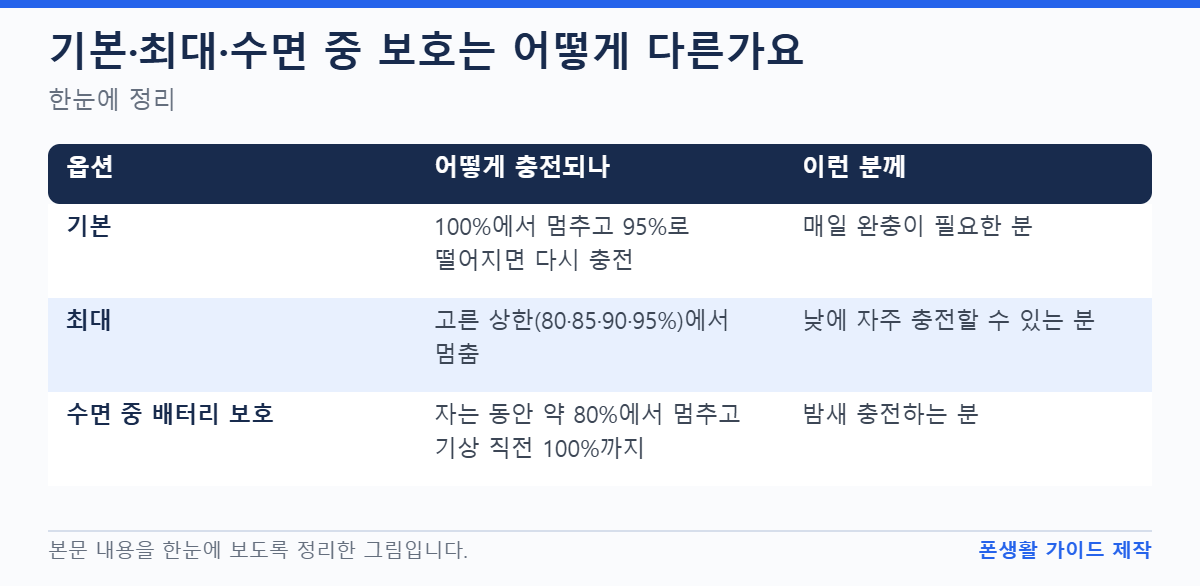
갤럭시 배터리 보호는 설정 → 배터리 → 배터리 보호에서 켜고, 기본·최대·수면 중 배터리 보호 가운데 충전 습관에 맞는 하나만 고르면 됩니다. 매일 완충이 필요하면 기본, 낮에 자주 충전할 수 있으면 최대(80·85·90·95% 상한), 밤새 충전한다면 수면 중 배터리 보호가 맞습니다. 배터리가 부풀었거나 갑자기 꺼진다면 설정보다 서비스센터 점검이 먼저입니다.
배터리 보호: 충전 상한이나 재충전 시점을 조절해, 배터리가 높은 충전 상태로 오래 머무는 시간을 줄이는 갤럭시 설정입니다.
① 기본·최대·수면 중 보호는 어떻게 다른가요?
삼성전자 공식 안내(One UI 7 기준)를 정리했습니다.
| 옵션 | 어떻게 충전되나 | 이런 분께 |
|---|---|---|
| 기본 | 100%에서 멈추고 95%로 떨어지면 다시 충전 | 매일 완충이 필요한 분 |
| 최대 | 고른 상한(80·85·90·95%)에서 멈춤 | 낮에 자주 충전할 수 있는 분 |
| 수면 중 배터리 보호 | 자는 동안 약 80%에서 멈추고 기상 직전 100%까지 | 밤새 충전하는 분 |

② 배터리 보호 설정은 어디에 있나요?
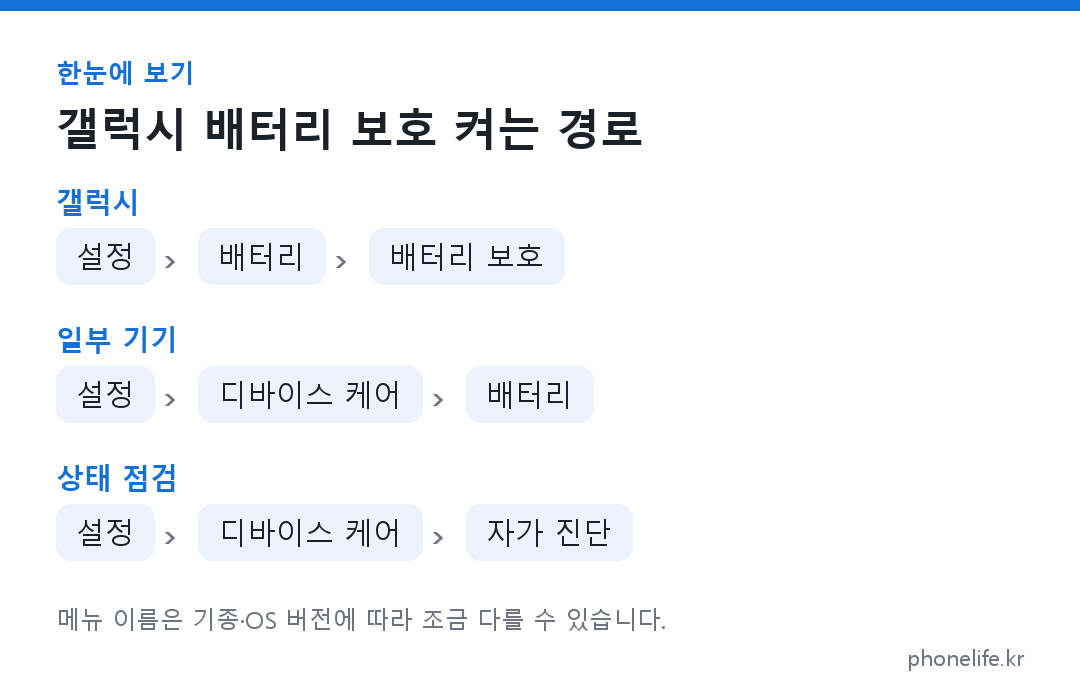
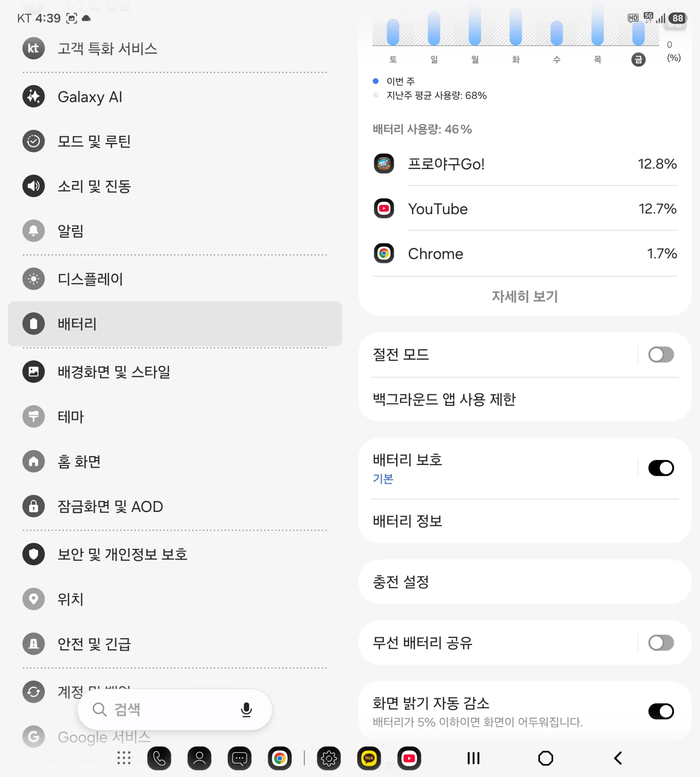
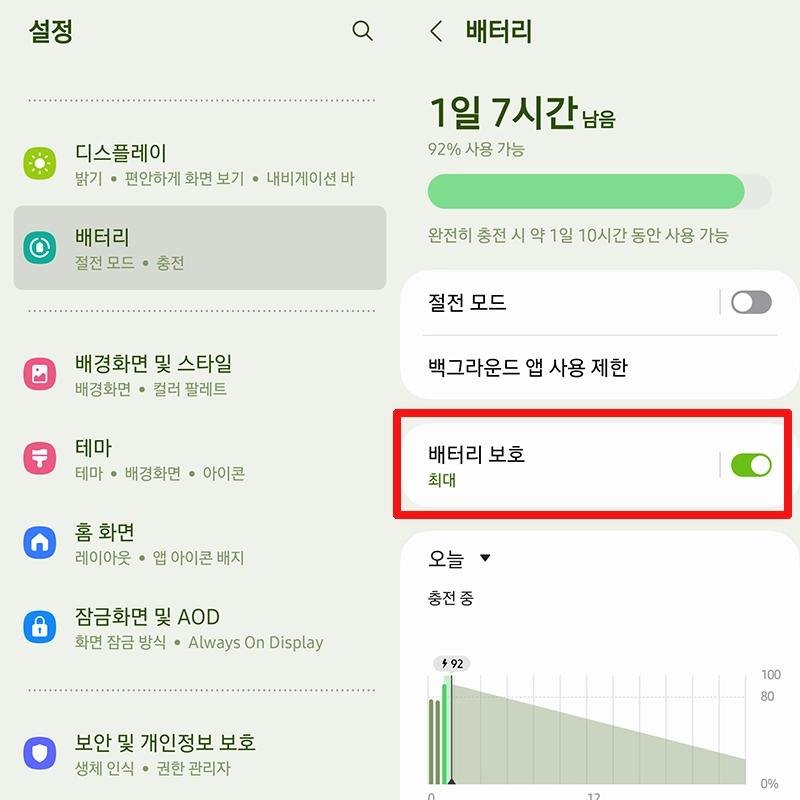
- 설정 → 배터리 → 배터리 보호를 켜고 옵션을 고릅니다.
- 기기에 따라 설정 → 디바이스 케어 → 배터리에 있을 수 있습니다.
- 빠른 설정창 편집에서 ‘배터리 보호’ 버튼을 추가해 두면 켜고 끄기가 편합니다.
- 메뉴 위치가 다르면 설정 검색창에 “배터리 보호”를 입력하세요.
참고: 해외 삼성 안내와 일부 기기에서는 수면 패턴에 맞춰 충전하는 옵션을 ‘적응형(Adaptive)’이라고 부릅니다. 국내 안내의 ‘수면 중 배터리 보호’와 같은 방식으로 이해하면 됩니다. One UI 버전에 따라 이름이 다를 수 있습니다.
③ 옵션별로 알아 둘 점은 무엇인가요?
기본 배터리 보호를 켜지 않은 것과 비슷하게 느껴지지만, 100%에 닿은 뒤 바로 다시 충전하지 않고 95%까지 내려가길 기다립니다. 완충이 필요하면서 계속 100%를 유지하는 시간을 줄이고 싶을 때 맞습니다.
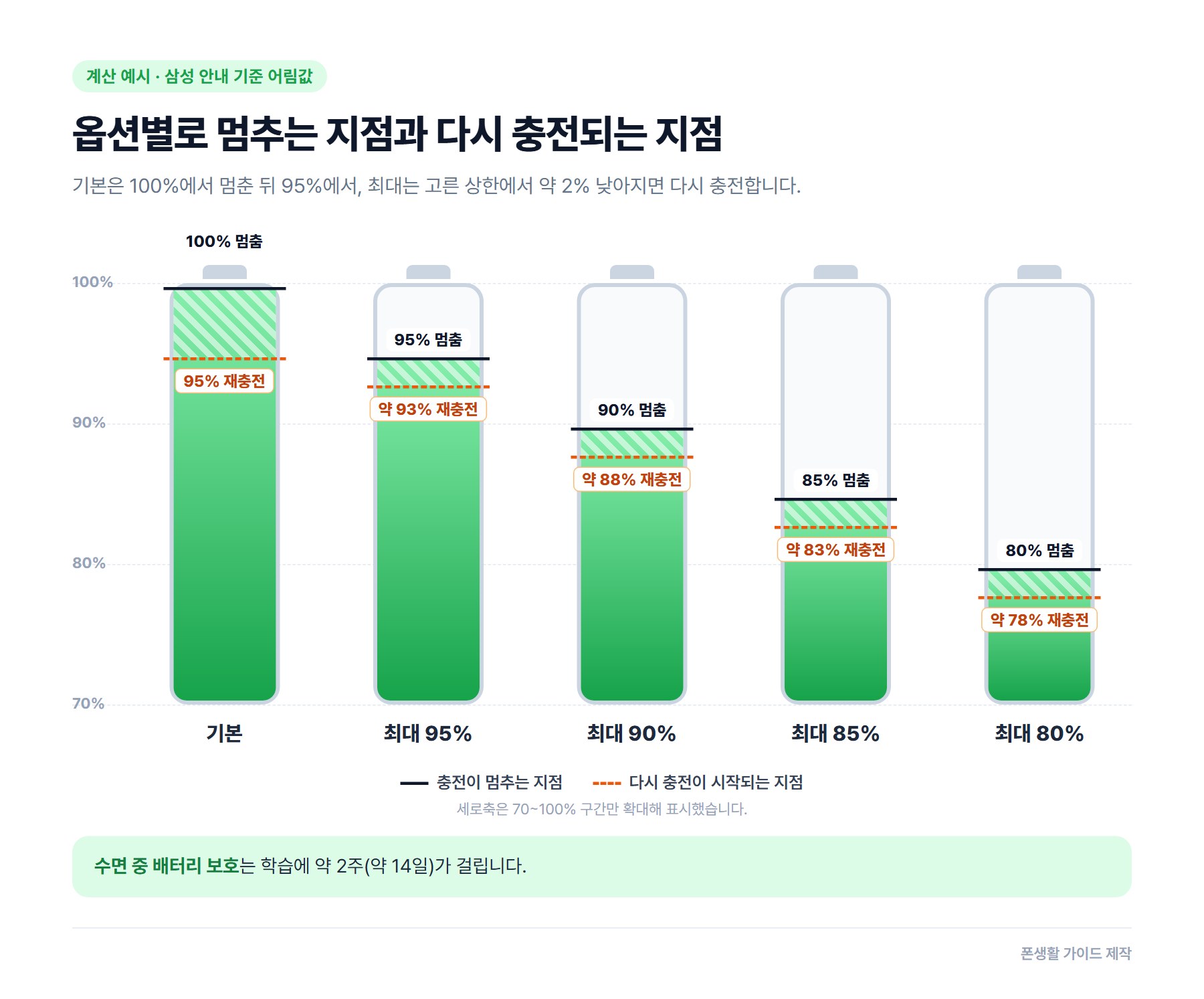
최대 상한을 직접 고르는 기능은 One UI 7.0부터 제공됩니다. 그 이전 버전은 85% 제한 한 가지만 있는 경우가 많습니다. 상한보다 약 2% 낮아지면 다시 충전됩니다(80% 설정 시 78%).
수면 중 배터리 보호 맞춤형 서비스 동의와 관련 권한이 필요합니다. 수면 패턴 학습에 보통 약 2주가 걸리고, 수면 시간이 들쑥날쑥하면 제대로 동작하지 않을 수 있습니다. 권한을 끄거나 다중 사용자 모드 등에서는 기본 모드로 바뀔 수 있습니다.
참고로 「휴대폰 발열 원인과 대처, 뜨거울 때 바로 할 일」, 「아이폰 배터리 성능 상태 확인법과 오래 쓰는 충전 습관」, 「고속충전 규격 완전정리, USB PD와 QC는 뭐가 다를까」 글도 이 주제와 이어지는 내용입니다.
계산 예시: 상한별로 다시 충전이 시작되는 지점
위 ①·③의 삼성 안내(기본은 100%에서 멈춘 뒤 95%에서 재충전, 최대는 고른 상한에서 약 2% 낮아지면 재충전)를 그대로 적용한 어림값입니다. 수면 중 배터리 보호는 학습에 약 2주(약 14일)가 걸립니다.
| 옵션 | 멈추는 지점 | 다시 충전이 시작되는 지점(어림) |
|---|---|---|
| 기본 | 100% | 95% |
| 최대 95% | 95% | 약 93% |
| 최대 90% | 90% | 약 88% |
| 최대 85% | 85% | 약 83% |
| 최대 80% | 80% | 약 78% (본문 예시와 같음) |
④ 내 생활 패턴에는 어떤 옵션이 맞나요?
- 출퇴근길이 길고 하루 종일 밖에 있음 → 기본 또는 최대 95%
- 사무실·집에서 충전기를 자주 쓸 수 있음 → 최대 80~85%
- 자기 전에 꽂아 두고 아침에 뽑음, 생활 패턴 일정 → 수면 중 배터리 보호
- 교대 근무 등 수면 시간이 불규칙 → 최대에서 상한 직접 지정
- 폰을 2~3년 이상 쓰거나 중고로 팔 계획 → 낮은 상한을 꾸준히 쓰는 쪽을 검토
⑤ 켜 놓고도 놓치기 쉬운 점은 무엇인가요?
- 상한을 낮추면 하루 쓸 수 있는 양도 그만큼 줄어듭니다. 여행이나 장거리 이동 날에는 잠시 끄거나 기본으로 바꿔 쓰세요.
- 설정을 켰는데 100%까지 찬다면, 옵션이 ‘기본’인지 또는 수면 중 보호가 기상 시간에 맞춰 채운 것인지 확인하세요.
- 충전하면서 고사양 게임을 하거나 뜨거운 곳에 두면 열이 오르기 쉽습니다. 충전 중에는 통풍이 되는 곳에 두는 편이 좋습니다.
⑥ 내 배터리 상태는 어떻게 확인하나요?
배터리 보호는 앞으로의 노화를 줄이는 설정입니다. 이미 배터리가 얼마나 지쳤는지는 따로 확인해야 합니다. 갤럭시는 별도 장비 없이 폰 안에서 점검할 수 있습니다.
방법 1. 삼성 멤버스 앱
- 삼성 멤버스 앱을 엽니다.
- 도움받기 → 휴대전화 진단에서 ‘바로 시작하기’를 누릅니다.
- 진단이 끝나면 배터리 상태 항목을 확인합니다.
방법 2. 설정 앱(디바이스 케어)
- 설정 → 디바이스 케어 → 자가 진단으로 들어갑니다.
- 폰 진단에서 전체 진단을 시작하거나 배터리 항목만 고릅니다.
설정 앱 자가 진단은 Android 12 이상이 탑재된 갤럭시에서 지원됩니다. 메뉴 이름과 경로는 모델, 소프트웨어, 앱 버전에 따라 다를 수 있습니다.
| 진단 결과 | 뜻 (삼성전자서비스 안내) | 할 일 |
|---|---|---|
| 정상 | 배터리 성능에 문제가 없음 | 배터리 보호 설정을 꾸준히 유지 |
| 약함 | 오래 쓰거나 사용 환경 때문에 효율이 떨어졌을 수 있음 | 충전 습관 점검, 사용 시간이 불편할 만큼 줄면 점검 고려 |
| 나쁨 | 배터리 수명이 줄어든 상태 | 안정적인 사용을 위해 서비스센터 점검 권장 |
진단 결과는 참고용입니다. 결과와 실제 체감이 다르면 서비스센터에서 정확한 점검을 받는 편이 확실합니다.
⑦ 배터리 보호와 함께 확인할 충전 설정은 무엇인가요?
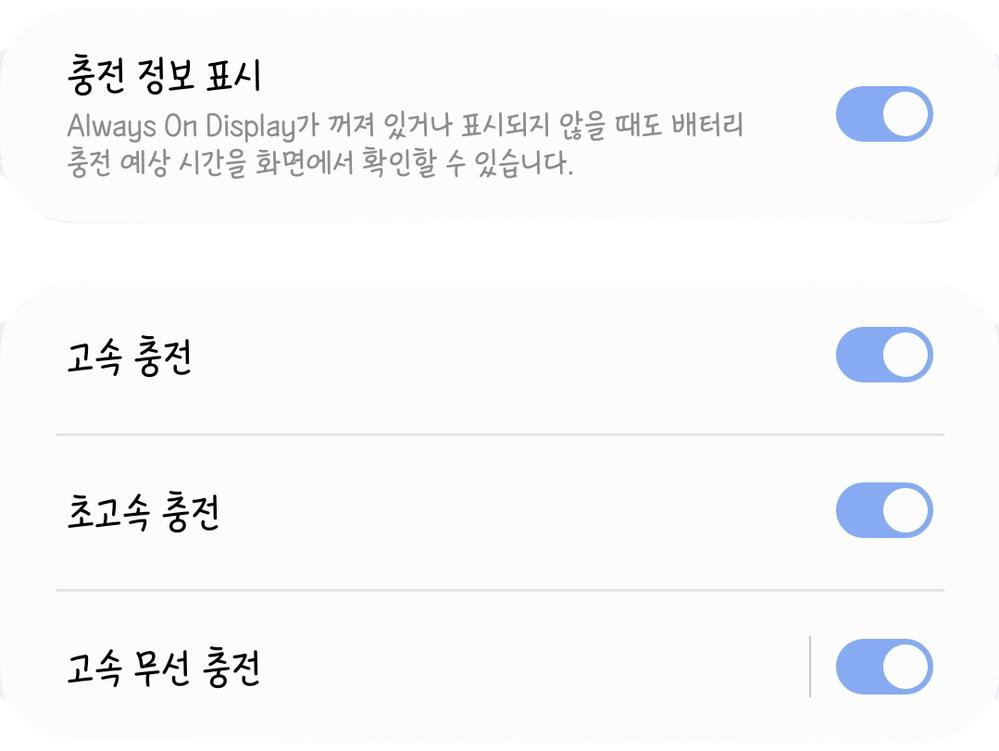
배터리 보호는 ‘어디까지 충전할지’를 정합니다. 충전 속도와 온도는 다른 설정과 환경이 좌우합니다.
고속 충전 설정 위치
- 설정 → 배터리 → 충전 설정에서 ‘고속 충전’, ‘고속 무선 충전’을 켜거나 끕니다.
- 일부 기기는 설정 → 디바이스 케어 → 배터리 → 충전 설정에 있습니다.
- 갤럭시 S23 시리즈부터는 ‘고속 충전’과 ‘초고속 충전’이 ‘고속 충전’ 하나로 합쳐졌습니다.
- 이 설정이 꺼져 있으면 고속 충전을 지원하는 충전기를 써도 고속 충전이 되지 않습니다.
삼성 공식 안내는 고속 충전을 끄는 방법만 알려 줄 뿐, 끄면 수명이 얼마나 늘어나는지는 따로 밝히지 않습니다. 충전이 너무 느리다면 이 설정이 꺼져 있지 않은지부터 확인하세요.
| 상황 | 왜 그런가 | 이렇게 하세요 |
|---|---|---|
| 충전하면서 게임·영상을 봄 | 발열을 막으려고 충전 속도가 조절되고, 쓰는 양이 충전량보다 많아질 수 있음 | 충전 중에는 무거운 앱을 닫기 |
| 여름철 차 안에서 충전 | 고온에서는 보호를 위해 충전이 제한되거나 멈출 수 있음 | 서늘한 곳으로 옮긴 뒤 다시 충전 |
| PC USB 단자에 연결 | 전류가 낮아 충전이 느리고 고속 충전이 되지 않음 | 벽면 콘센트용 충전기 사용 |
| 무선 충전 중 뜨거워짐 | 패드와 폰 사이의 금속·자석·카드 같은 이물질 | 이물질을 빼고 케이스를 벗긴 뒤 다시 충전 |
| 충전 단자에 먼지·물기 | 접촉 불량, 물기 감지 알림 | 부드러운 솔로 이물질 제거, 물기는 완전히 말린 뒤 연결 |
삼성전자는 상온에서 충전하고, 정품 충전기를 쓰는 것을 권장합니다.
⑧ 어떤 증상이면 설정보다 점검이 먼저인가요?
아래 증상은 배터리 보호 설정으로 해결되는 문제가 아닙니다. 사용을 멈추고 점검을 받는 편이 안전합니다.
- 충전 단자나 케이블 연결부가 뜨거움: 케이블이나 단자 손상일 수 있습니다. 정품 케이블로 바꿔 보고, 그래도 같으면 서비스센터를 방문하세요.
- 단자가 변형되거나 부식됨: 서비스센터 점검 대상입니다.
- 뒷면이 들뜨거나 화면이 밀려 올라옴: 배터리 부풀음일 수 있습니다. 충전과 사용을 멈추고 서비스센터에서 확인하세요.
- 진단 결과가 ‘나쁨’: 위 ⑥처럼 서비스센터 점검이 권장됩니다.
배터리 교체 비용과 보증 적용 여부는 모델과 상태에 따라 다릅니다. 방문 전 삼성전자서비스(1588-3366)나 서비스센터에 확인하세요.
자주 묻는 질문
배터리 보호를 켜 두면 고속 충전은 꺼야 하나요?
아닙니다. 두 설정은 따로 동작합니다. 배터리 보호는 충전 상한을, 고속 충전은 충전 속도를 정합니다. 삼성 공식 안내에는 고속 충전을 꺼야 한다는 권고가 없습니다. 충전 중 발열이 걱정되면 충전하면서 무거운 앱을 쓰지 않는 쪽이 먼저입니다.
자가 진단에서 ‘약함’이 나오면 바로 배터리를 바꿔야 하나요?
꼭 그렇지는 않습니다. 삼성전자서비스는 ‘약함’을 효율이 떨어졌을 수 있는 상태로, 서비스센터 점검은 ‘나쁨’일 때 권장합니다. 하루 사용 시간이 불편할 만큼 줄었다면 점검을 받아 보세요.
완전히 꺼진 폰을 충전기에 꽂았는데 바로 안 켜져요.
완전 방전 상태라면 몇 분 충전해서 배터리가 1% 이상이 된 뒤 전원을 켜세요. 그래도 반응이 없으면 충전기와 케이블을 바꿔 보고 서비스센터에 문의하세요.
배터리 보호를 켰는데 충전이 중간에 멈춰요. 고장인가요?
먼저 배터리 보호 옵션과 상한 값을 확인하세요. 상한이 없는데도 멈춘다면 온도 때문일 수 있습니다. 폰이나 주변 온도가 너무 높거나 낮으면 보호를 위해 충전이 멈출 수 있습니다. 상온에서 다시 충전해 보세요.
컴퓨터 USB로 충전해도 배터리에 문제없나요?
삼성 안내에 따르면 PC에 연결하면 전류가 낮아 충전이 느려지고 고속 충전도 되지 않습니다. 급하게 채워야 할 때는 벽면 콘센트용 충전기를 쓰세요.
고속 충전이 안 되는데 충전기를 새로 사야 하나요?
먼저 세 가지를 확인하세요. 첫째, 설정에서 ‘고속 충전’이 켜져 있는지. 둘째, 충전기와 케이블이 고속 충전을 지원하는지. 셋째, 충전 단자에 먼지나 물기가 없는지입니다. 삼성 안내에 따르면 고속 충전에는 지원 충전기와 케이블이 필요하고, 모델마다 지원하는 충전 규격이 다릅니다. 내 모델이 어떤 충전기를 지원하는지는 삼성 공식 지원 페이지나 서비스센터에서 확인한 뒤 고르는 편이 안전합니다.
무선 충전을 쓰면 배터리 보호가 적용되지 않나요?
삼성 안내는 배터리 보호를 충전 방식과 나눠 설명하지 않습니다. 다만 무선 충전은 패드와 폰 사이 이물질이나 두꺼운 케이스 때문에 열이 오를 수 있습니다. 무선 충전 중 폰이 뜨거워지면 케이스를 벗기고 이물질을 치운 뒤 다시 올려 두세요.
배터리 보호를 켠 뒤 충전이 멈추는 증상은 왜 생기나요?
고장처럼 보이는 증상도 배터리 보호 설정에서 비롯된 경우가 있으니, 아래 표에서 증상부터 맞춰 보세요.
| 증상 | 이유 | 이렇게 해 보세요 |
|---|---|---|
| 충전이 80% 근처에서 더 오르지 않아 배터리나 충전기 고장 같다 | 배터리 보호가 켜져 있을 수 있습니다. 삼성전자서비스도 이 경우 배터리 보호가 켜져 있는지, 어떤 옵션인지 먼저 확인하라고 안내합니다. | 위 ②의 경로에서 옵션을 확인하고, 그래도 이상하면 삼성 멤버스 앱의 자가진단으로 충전 상태를 점검합니다. |
| 수면 중 보호를 켰는데 기상 시간에 100%가 아니라 80% 정도에 머물러 있다 | 위 ③에서 본 것처럼 수면 패턴 학습에 약 2주가 필요하고, 수면 시간이 일정하지 않으면 제대로 동작하지 않을 수 있습니다. | 생활 패턴이 불규칙하다면 ‘최대’에서 상한을 직접 정하는 편이 예측하기 쉽습니다. |
| 평소 상한을 낮게 쓰다가 여행·출장처럼 이동이 긴 날 배터리가 빨리 바닥났다 | 위 ⑤처럼 상한을 낮추면 하루에 쓸 수 있는 양도 줄어듭니다. | 이동이 긴 날 전날 밤에는 빠른 설정 버튼으로 잠시 기본으로 바꿔 충전합니다. |
갤럭시 배터리 보호, 충전 습관에 맞는 옵션 하나 고르기
완충이 필요하면 기본, 자주 충전할 수 있으면 최대(80~95%), 밤새 충전하면 수면 중 배터리 보호로 고르면, 생활 패턴에 맞게 갤럭시 배터리를 아껴 쓸 수 있습니다.
출처
- 삼성전자 Galaxy Battery 「배터리 보호 팁」: 기본(100% 정지·95% 재충전), 최대(80·85·90·95% 선택, One UI 7.0부터), 수면 중 배터리 보호(약 80% 정지 후 기상 직전 100%, 학습 약 2주), 설정 경로
- 삼성전자 해외 지원 페이지 「Galaxy Battery protection feature in One UI 6.1」: 기본·적응형·최대 옵션 명칭
- 삼성전자서비스 「갤럭시, 배터리 충전 시 100% 충전이 안됩니다」(2022년 11월): 배터리 보호 설정 확인, 삼성 멤버스 자가진단 안내
- 메뉴 이름과 옵션은 기기와 One UI 버전에 따라 다를 수 있으니 내 기기 설정 화면을 기준으로 확인하세요.
- 삼성전자서비스 「갤럭시, 휴대전화 배터리 상태 점검 방법」(2025년 9월): 삼성 멤버스 진단 경로, 정상·약함·나쁨 결과 뜻
- 삼성전자서비스 「갤럭시, 제품 구매 후 기기 상태 및 이상 여부를 스스로 점검할 수 있는 방법」(2026년 10월): 설정 디바이스 케어 자가 진단 경로, Android 12 이상 지원, 대표전화 1588-3366
- 삼성전자서비스 「갤럭시 스마트폰을 초고속으로 충전하세요」(2026년 9월): 고속 충전 설정 경로, 꺼져 있으면 고속 충전 안 됨, S23부터 설정 통합, PC 연결 시 고속 충전 불가
- 삼성전자 Galaxy Battery 「충전 TIP」: 충전 중 사용·온도·PC 충전·이물질·무선 충전 발열·단자 발열 대처, 완전 방전 시 1% 이상에서 전원 켜기, 상온 충전과 정품 충전기 권장