이 글은 충전기·케이블·보조배터리 고르는 법 총정리에 묶인 세부 글입니다. 관련 글을 읽는 순서는 총정리에서 한눈에 볼 수 있습니다.
확인 기준: 2026년 11월 · USB-IF·VESA·Intel 공식 안내 · 마지막 점검 2026-11-17
USB-C 케이블은 끝 모양만 같을 뿐, 데이터 속도·흘릴 수 있는 전력·영상 출력 지원이 케이블마다 다릅니다. 폰 충전만이면 60W 표기 C to C로 충분하고, 외장 SSD·사진 백업은 10Gbps 이상, 모니터 연결은 영상 지원을 명시한 케이블이 필요합니다. 충전은 되는데 SSD가 느리거나 화면이 안 나온 적이 있다면 원인을 짚어 보세요.
충전은 멀쩡한데 외장 SSD가 느리거나, 모니터에 연결했더니 화면이 안 나와 당황한 적이 있다면 아래 내용에서 원인을 짚어 볼 수 있습니다.
이 글은 케이블 자체만 다룹니다. 충전기 와트·멀티포트 고르기는 충전기 구매 가이드, USB PD·PPS 같은 충전 규격은 고속충전 규격 PD·QC 정리에서 먼저 보세요.
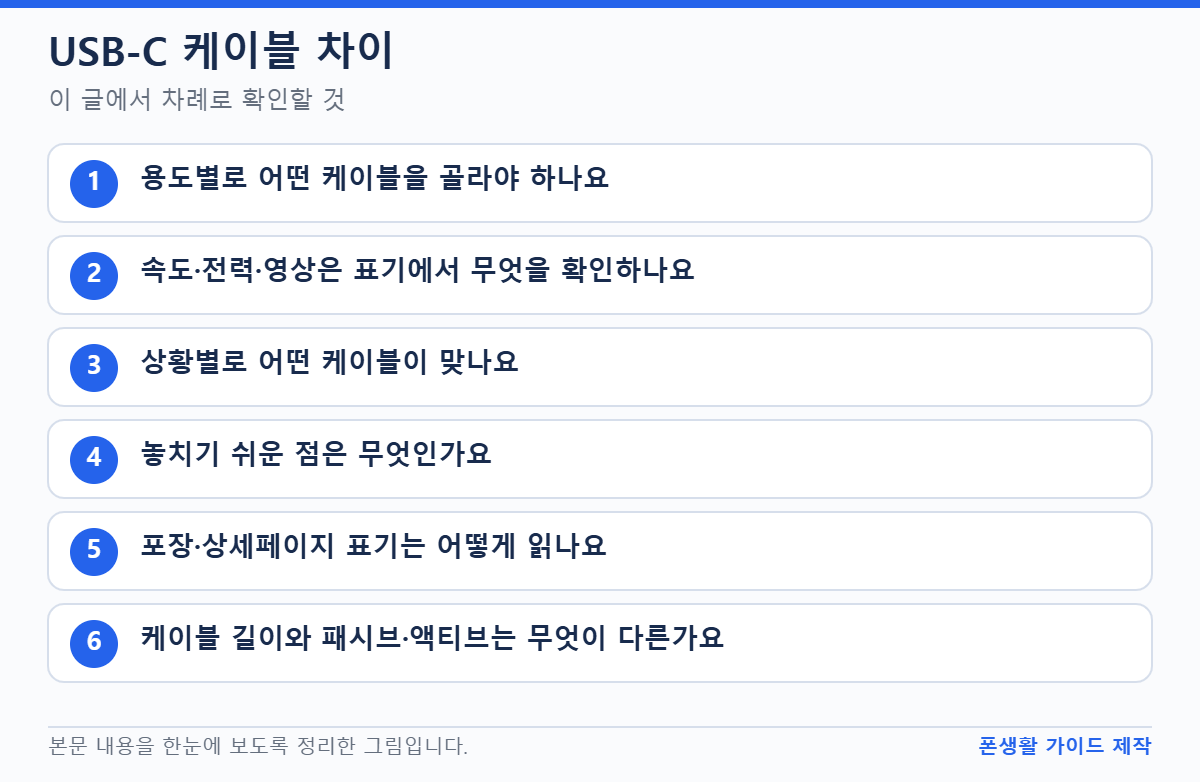
① 용도별로 어떤 케이블을 골라야 하나요?
| 하고 싶은 일 | 케이블에서 볼 것 | 흔한 실패 |
|---|---|---|
| 폰 충전만 | 60W 표기 C to C | 거의 없음 |
| 노트북 고출력 충전 | 기기 요구 전력 확인, 60W 초과가 필요하면 지원 전력·e-marker 여부 | 60W 케이블이라 충전이 느림 |
| 외장 SSD·사진 백업 | 10Gbps 이상 데이터 표기 | USB 2.0 케이블이라 느림 |
| 모니터 연결(영상) | 영상 지원 명시, 고속 데이터 케이블 | 충전 전용 케이블이라 화면 안 나옴 |
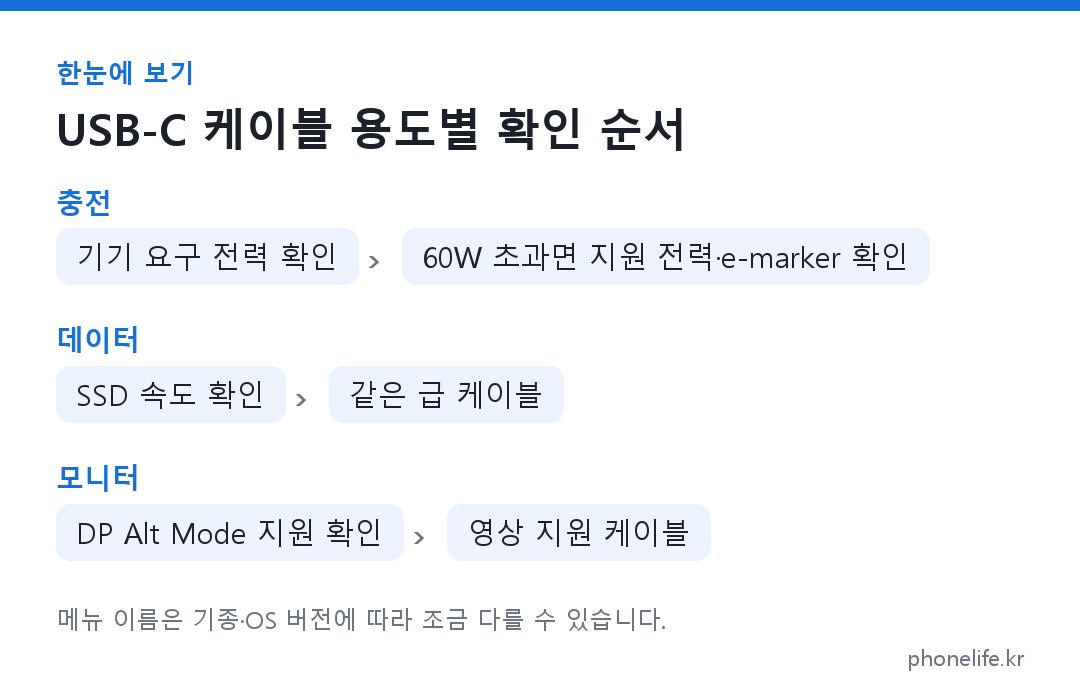
② 속도·전력·영상은 표기에서 무엇을 확인하나요?
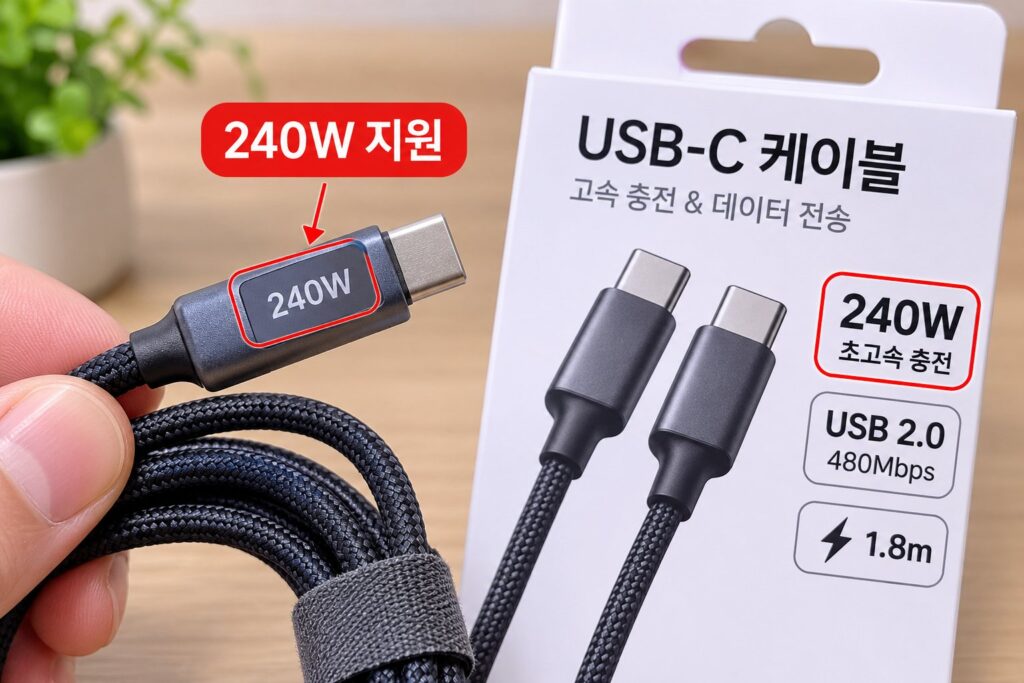
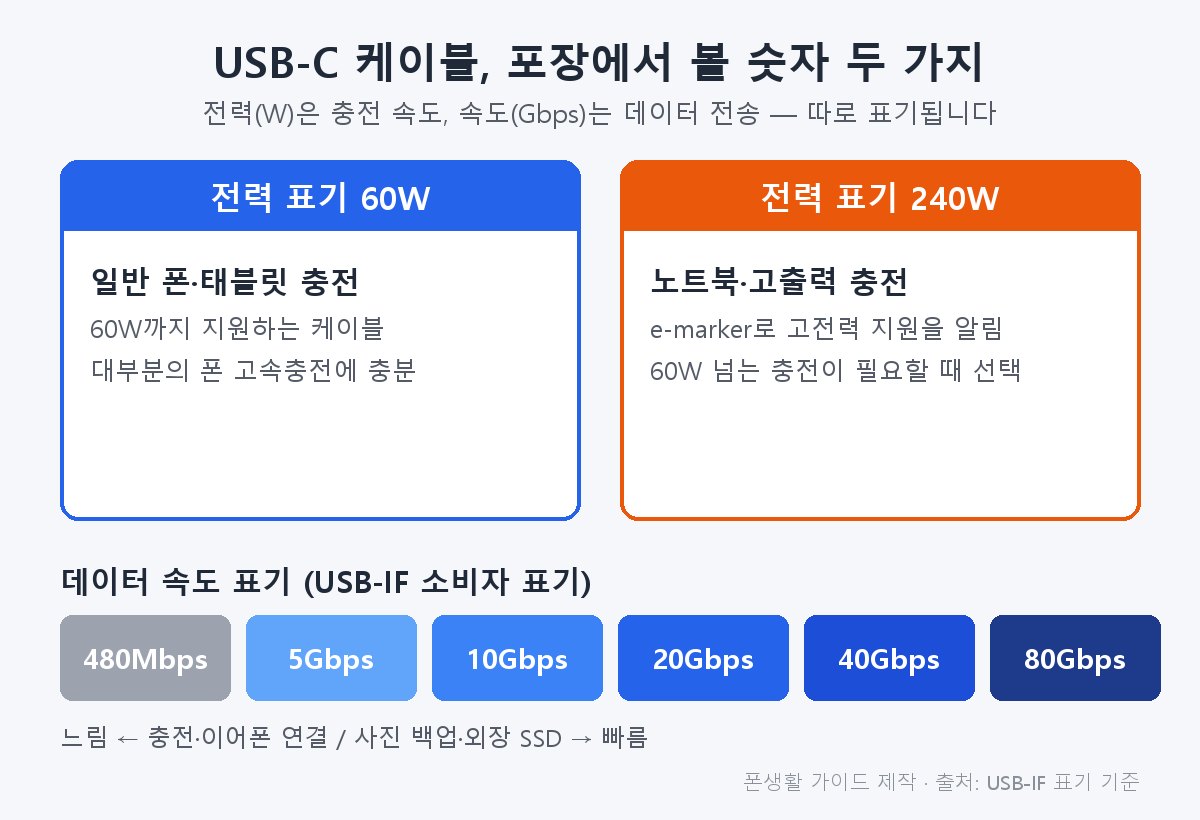
1. 데이터 속도는 ‘480Mbps’부터 ’80Gbps’까지 벌어진다
USB-IF 자료에 따르면 USB 2.0 방식 USB-C 케이블은 데이터를 최대 480Mbps로 보냅니다. USB-IF의 소비자용 데이터 성능 표기에는 5·10·20·40·80Gbps가 사용되며, 사진 백업이나 외장 SSD에서 체감 차이가 큽니다.
Gbps(기가비트/초): 1초에 보낼 수 있는 데이터 양입니다. 1Gbps는 1000Mbps입니다.
2. ‘USB 3.2 Gen 2×2’ 대신 ‘USB 20Gbps’로 읽기
규격 이름은 USB 3.2 Gen 1(5Gbps), Gen 2(10Gbps), Gen 2×2(20Gbps), USB4 20Gbps·40Gbps, USB4 Version 2.0(80Gbps)처럼 복잡합니다. USB-IF는 이런 규격 이름을 소비자용 상품명에 쓰지 말고 속도(Gbps)를 직접 표기하라고 제조사에 권고합니다. 이름보다 Gbps 숫자를 보면 헷갈리지 않습니다.
3. 전력 인증 표기는 60W와 240W로 구분된다
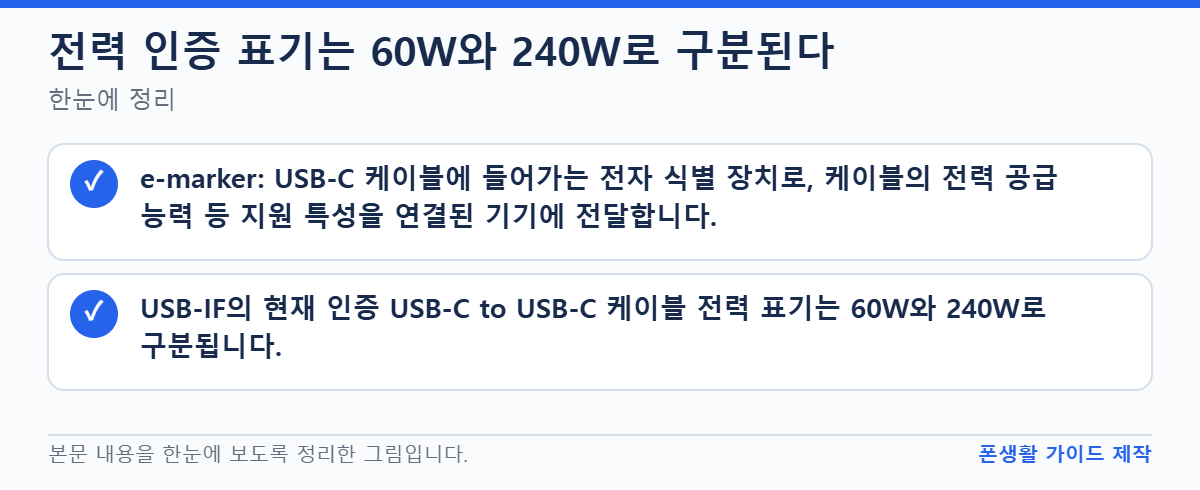
e-marker: USB-C 케이블에 들어가는 전자 식별 장치로, 케이블의 전력 공급 능력 등 지원 특성을 연결된 기기에 전달합니다.
USB-IF의 현재 인증 USB-C to USB-C 케이블 전력 표기는 60W와 240W로 구분됩니다. 60W를 넘는 충전을 지원하는 기기라면 충전기·기기뿐 아니라 케이블의 지원 전력도 확인하고, 필요한 경우 240W 표기 케이블을 선택하세요. 고전력 USB-C 충전에서는 케이블의 전력 지원 능력과 e-marker 지원 여부도 중요합니다. 실제 충전 전력은 기기·충전기·케이블이 함께 지원하는 범위에서 결정됩니다.
4. 영상 출력은 ‘기기 + 케이블’ 둘 다 맞아야 한다
DP Alt Mode: USB-C 단자로 DisplayPort 영상 신호를 보내는 방식입니다. VESA가 정한 규격입니다.
USB-C로 모니터에 화면을 띄우려면 먼저 폰·노트북이 DP Alt Mode를 지원해야 합니다. 기기가 지원해도 USB 2.0 급 케이블에는 영상용 고속 통로가 없어 화면이 안 나올 수 있으니, 영상 출력 지원을 명시한 케이블을 고르세요.
5. 썬더볼트도 USB-C 커넥터를 사용하는 별도 규격
썬더볼트도 같은 USB-C 커넥터를 씁니다. 인텔에 따르면 썬더볼트 5는 최대 80Gbps의 양방향 대역폭을 지원하고, 디스플레이처럼 높은 전송 대역폭이 필요한 상황에서는 Bandwidth Boost로 송신 방향을 최대 120Gbps까지 높일 수 있습니다. 썬더볼트 기능이 필요한 장비를 연결할 목적이라면 해당 세대와 인증 여부를 확인하세요.
계산 예시: 사진 10GB를 옮기는 데 걸리는 이론 시간
위 ②의 데이터 속도 표기로 계산한 최대 속도 기준 이론값입니다. 10GB는 가정이며 1GB를 8,000Mb로 어림했습니다. 실제로는 폰·저장장치 속도 때문에 더 오래 걸립니다.
| 케이블 데이터 속도 | 계산 | 이론 시간 |
|---|---|---|
| USB 2.0 (480Mbps) | 80,000 ÷ 480 | 약 167초 (약 2분 47초) |
| 5Gbps | 80,000 ÷ 5,000 | 16초 |
| 10Gbps | 80,000 ÷ 10,000 | 8초 |
| 20Gbps | 80,000 ÷ 20,000 | 4초 |
③ 상황별로 어떤 케이블이 맞나요?
- 폰 충전 전용 → 60W 표기 C to C면 충분합니다.
- 노트북·고출력 태블릿 충전 → 기기 요구 전력 확인 → 60W 초과가 필요하면 지원 전력과 e-marker 여부 확인
- 사진 백업·외장 SSD → 10Gbps 이상, SSD 속도에 맞춰 선택
- 노트북 → 모니터 연결 → 기기의 DP Alt Mode 지원 확인 후 영상 지원 케이블
- 썬더볼트 독·외장 GPU → 썬더볼트 인증 케이블
참고로 「고속충전기·케이블 고르는 법, PD와 와트(W) 이해하기」, 「태블릿 고르는 법, 영상·필기·인강·업무 용도별 기준」, 「보조배터리 고르는 법, 용량(mAh)과 출력(W) 제대로 보기」 글도 이 주제와 이어지는 내용입니다.
④ 놓치기 쉬운 점은 무엇인가요?
- 길수록 불리하다: 고속 케이블은 길이에 따라 지원 속도가 달라질 수 있어 길이별 표기를 확인하세요.
- 충전과 데이터는 별개: 240W를 지원하는 케이블이라도 데이터 성능은 480Mbps일 수 있습니다.
- 로고 확인: USB-IF 인증 로고는 USB-IF의 인증·로고 사용 요건을 충족한 제품에 사용할 수 있습니다.
⑤ 포장·상세페이지 표기는 어떻게 읽나요?
케이블을 고를 때 가장 먼저 볼 곳은 포장과 상세페이지의 표기입니다. 규격 이름이 섞여 있어도 아래 표처럼 ‘속도’와 ‘전력’으로 바꿔 읽으면 됩니다.
| 표기 예 | 뜻 | 어디에 맞나 |
|---|---|---|
| USB 2.0, 480Mbps | 데이터는 가장 느린 등급 | 충전 위주, 이어폰·키보드 연결 |
| USB 5Gbps (옛 이름 USB 3.2 Gen 1) | 일반 외장 하드 수준 | 사진·문서 백업 |
| USB 10Gbps (옛 이름 USB 3.2 Gen 2) | 고속 데이터 | 외장 SSD, 영상 파일 복사 |
| USB 20Gbps·40Gbps (USB4 포함) | 더 높은 대역폭 | 고속 SSD, 독(도킹) 연결 |
| USB 80Gbps (USB4 Version 2.0) | 현재 가장 높은 등급 | 최신 고성능 장비 |
| 60W / 240W | 케이블이 견디는 충전 전력 | 속도와는 별개 항목 |
표기는 두 줄로 나눠 확인하세요. 하나는 데이터 속도(Gbps), 하나는 전력(W)입니다. ‘240W’만 크게 적혀 있고 속도 표기가 없다면 데이터는 480Mbps급일 수 있습니다. 영상 출력은 별도로 ‘영상 지원’, ‘DisplayPort’, ‘4K’ 같은 표기가 있는지 확인하세요.
USB-IF 인증 로고에는 속도와 전력이 함께 적힌 형태가 있습니다. 로고가 없다면 상세페이지의 사양표에서 같은 두 숫자를 찾으면 됩니다. 두 숫자 중 하나라도 적혀 있지 않으면 그 기능은 기대하지 않는 편이 안전합니다.
⑥ 케이블 길이와 패시브·액티브는 무엇이 다른가요?
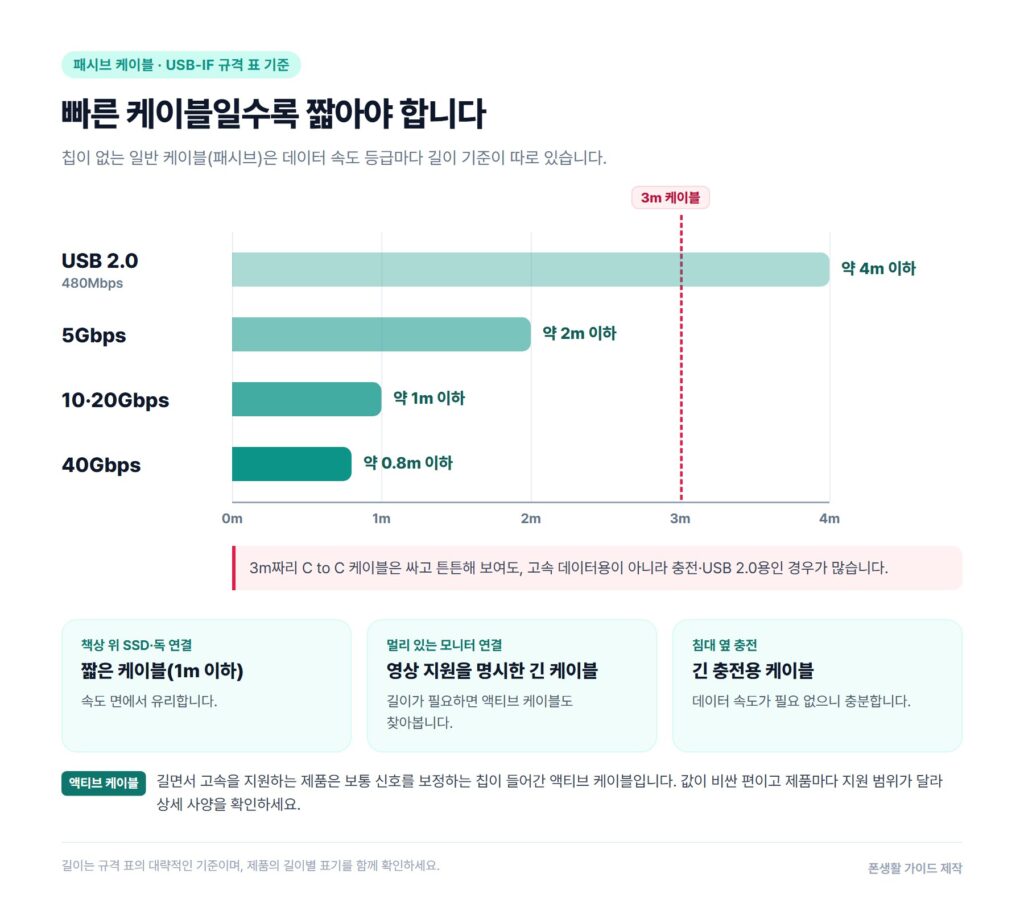
고속 케이블은 길어질수록 신호가 약해집니다. 그래서 USB-IF의 USB Type-C 케이블 규격에는 칩이 없는 일반 케이블(패시브 케이블)의 속도별 길이 기준이 따로 있습니다.
| 속도 등급 | 패시브 케이블 길이 기준(규격 표) |
|---|---|
| USB 2.0 (480Mbps) | 약 4m 이하 |
| 5Gbps | 약 2m 이하 |
| 10Gbps·20Gbps | 약 1m 이하 |
| 40Gbps | 약 0.8m 이하 |
예를 들어 3m짜리 C to C 케이블이 싸고 튼튼해 보여도, 고속 데이터용이 아니라 충전·USB 2.0용인 경우가 많습니다. 길이가 길면서 고속을 지원하는 제품은 보통 신호를 보정하는 칩이 들어간 ‘액티브 케이블’입니다. 액티브 케이블은 값이 비싼 편이고, 제품마다 지원 범위가 다르니 상세 사양을 확인하세요.
- 책상 위 SSD·독 연결: 짧은 케이블(1m 이하)이 속도 면에서 유리합니다.
- 멀리 있는 모니터 연결: 길이가 필요하면 영상 지원을 명시한 긴 케이블이나 액티브 케이블을 찾으세요.
- 침대 옆 충전: 데이터 속도가 필요 없으니 긴 충전용 케이블로 충분합니다.
⑦ 케이블보다 먼저 내 기기 포트 속도는 어떻게 확인하나요?
케이블이 아무리 빨라도 기기 포트가 지원하는 속도까지만 나옵니다. 그래서 비싼 케이블을 사기 전에 폰·노트북 사양부터 확인하는 게 순서입니다.
아이폰 예시: 애플 지원 문서에 따르면 iPhone 15 Pro 이후 Pro 계열 등 일부 모델만 USB 3(최대 10Gbps) 속도를 지원합니다. 이 속도를 쓰려면 10Gbps를 지원하는 USB 3 케이블이 따로 필요하고, 아이폰에 들어 있는 기본 USB-C 케이블은 충전과 USB 2 속도만 지원합니다.
영상 출력도 같은 문서에 나옵니다. iPhone 15 시리즈 이후 대부분의 모델은 USB-C로 외장 디스플레이에 연결할 수 있고, USB-C 디스플레이는 최대 4K·60Hz까지 지원합니다. 고해상도 연결에는 USB 3.1 이상을 지원하는 케이블이 필요합니다. HDMI TV라면 USB-C to HDMI 어댑터나 케이블을 쓰며, HDMI 2.0 이상 제품이어야 4K 60Hz 출력이 됩니다. 일부 보급형 모델(16e·17e 등)은 디스플레이 연결 대상에서 빠져 있으니 문서에서 내 모델을 확인하세요.
안드로이드 폰·노트북: 제조사 사양표에서 ‘USB 버전’, ‘USB 인터페이스’, ‘영상 출력(DisplayPort)’ 항목을 확인하세요. 노트북은 포트 옆에 번개(썬더볼트)나 DP 모양 아이콘이 있는 경우가 있지만, 제조사에 따라 표시가 없을 수 있어 사양표가 더 정확합니다. 항목 이름은 제조사·모델에 따라 다를 수 있습니다.
자주 묻는 질문
폰 박스에 들어 있던 케이블로 외장 SSD를 써도 되나요?
연결은 되지만 느릴 수 있습니다. 기본 제공 케이블은 충전 위주인 경우가 많고, 아이폰도 기본 케이블은 USB 2 속도만 지원한다고 안내합니다. SSD 속도를 제대로 쓰려면 10Gbps 이상 표기 케이블을 쓰세요.
길고 빠른 케이블은 왜 이렇게 비싼가요?
고속 신호는 길이가 길수록 약해지기 때문입니다. 위 ⑥처럼 일반 케이블은 속도가 높을수록 짧아야 하고, 길면서 빠른 제품은 신호 보정 칩이 들어간 액티브 케이블인 경우가 많아 값이 올라갑니다.
아이폰을 TV에 연결하려면 무엇이 필요한가요?
디스플레이 연결을 지원하는 모델이라면 USB-C to HDMI 어댑터나 케이블을 쓰면 됩니다. 애플 안내 기준으로 HDMI 2.0 이상을 지원하는 제품이어야 4K 60Hz 출력이 가능합니다. 지원하지 않는 모델은 AirPlay로 화면을 미러링할 수 있습니다.
포장에 속도 표기가 전혀 없으면 어떻게 보나요?
데이터 속도를 따로 적지 않은 케이블은 충전용(USB 2.0급)으로 보고 고르는 편이 안전합니다. 외장 SSD나 모니터 연결이 목적이라면 속도(Gbps)와 영상 지원이 명시된 제품을 고르세요.
케이블을 좋은 걸로 바꿨는데도 속도가 그대로예요.
기기 포트나 연결 장비가 상한일 가능성이 큽니다. 위 ⑦처럼 폰·노트북 포트 속도, 외장 SSD 자체 속도, 중간에 낀 허브·어댑터의 지원 속도를 차례로 확인하세요. 가장 느린 쪽에 맞춰 속도가 정해집니다.
USB-C 케이블 사용 후기에서 자주 나오는 불만은?
쇼핑몰 구매 후기, 네이버 블로그 사용기, 클리앙 질문·사용기, 해외 사용자 커뮤니티의 외장 SSD 속도 질문글을 2026년 11월에 모아 읽고, USB-C 케이블을 쓴 사람들이 반복해서 말하는 점을 정리했습니다. 협찬·제휴 표시가 있는 글은 뺐습니다.
좋다는 쪽
- 긴 케이블은 생활이 편하다: 침대나 책상에서 콘센트가 멀어도 충전하며 쓰기 좋다는 후기가 가장 흔합니다. (쇼핑몰·블로그 공통)
- 하나로 여러 기기를 충전한다: 고출력 표기 케이블 하나로 폰·태블릿·노트북을 함께 충전한다는 이야기가 많습니다. (쇼핑몰·블로그)
- 케이블만 바꿨더니 속도가 돌아왔다: 외장 SSD가 유난히 느렸는데 SSD에 들어 있던 케이블이나 고속 표기 케이블로 바꾸자 정상 속도가 나왔다는 사례가 반복됩니다. (커뮤니티)
아쉽다는 쪽
- 단자 쪽이 먼저 망가진다: 몇 달 만에 접촉 불량이 생기거나 단자 근처 피복이 벌어졌다는 후기가 낮은 별점에 자주 보입니다. (쇼핑몰·블로그)
- 충전은 빠른데 데이터는 느리다: 240W처럼 전력 표기가 큰 케이블도 데이터는 480Mbps급이라 사고 나서 알았다는 글이 많습니다. (블로그·커뮤니티)
- 모니터 연결은 조합을 탄다: 40Gbps 표기 케이블인데 특정 노트북과는 4K가 안 나오거나 연결이 끊겼다는 질문이 있고, 정식 썬더볼트 인증이 아닌 호환 표기 때문일 수 있다는 답이 달립니다. (커뮤니티)
- 단자 발열: 밤새 충전하다 단자 근처가 뜨거워졌다는 후기도 있습니다. (쇼핑몰)
그래서 이렇게 고르면 됩니다
- 충전만 한다면 60W 표기 C to C로 충분하고, 60W를 넘는 노트북은 위 ②의 240W 표기를 확인하세요.
- 외장 SSD·모니터용이라면 전력 숫자가 아니라 Gbps 표기와 영상 지원 여부를 보세요. 느리면 SSD에 들어 있던 케이블로 먼저 비교해 보세요.
- 썬더볼트 독·장비를 쓴다면 호환 표기보다 썬더볼트 인증 케이블을 고르세요(위 ②-5).
- 단자 부분을 꺾어 쓰지 않도록 하고, 머리맡 충전이라면 가끔 단자가 뜨겁지 않은지 확인하세요.
후기 출처: 쇼핑몰(쿠팡 USB-C 60W 케이블 구매 후기), 네이버 블로그 사용기, IT 커뮤니티(클리앙 질문·사용기), 해외 사용자 커뮤니티(애플·마이크로소프트 커뮤니티 외장 SSD 질문글). 확인 2026년 11월.
충전은 되는데 느리거나 화면이 안 나올 때 원인은?
충전·데이터·영상 중 어느 쪽이 막혔는지에 따라 의심할 곳이 달라집니다.
| 증상 | 흔한 원인 | 바로 할 일 |
|---|---|---|
| 충전기 출력은 충분한데 노트북에 ‘느린 충전’이 표시된다 | 실제 충전 전력은 충전기·기기·케이블이 함께 지원하는 범위에서 정해집니다(위 ②-3). | 케이블의 W 표기를 확인하고, 60W를 넘는 충전이 필요하면 240W 표기 케이블로 바꿔 비교해 보세요. |
| 외장 SSD 복사 속도가 기대보다 훨씬 느리다 | 충전용으로 쓰던 케이블을 그대로 연결한 경우가 흔합니다. USB 2.0 방식 USB-C 케이블은 최대 480Mbps라 고속 SSD 성능을 살리기 어렵습니다(위 ②-1). | 10Gbps 이상 표기 케이블로 바꿔 다시 비교해 보세요. |
| 모니터에 연결했는데 ‘신호 없음’만 뜬다 | 기기의 DP Alt Mode 지원과 케이블의 영상 지원이 둘 다 맞아야 화면이 나옵니다(위 ②-4). | 기기 사양에서 영상 출력 지원 여부를 먼저 확인하고, 영상 지원을 명시한 케이블로 다시 연결해 보세요. |
케이블 고를 때 남겨 둘 기준 하나
USB-C 케이블은 충전 전력(W), 데이터 속도(Gbps), 영상 출력 지원을 각각 확인하세요. 커넥터 모양이 같아도 세 기능의 지원 범위는 서로 다를 수 있습니다.
출처
- USB-IF, 「USB Type-C Cable Logo Usage Guidelines」·「USB Performance Logo Usage Guidelines」(2024): 60W·240W 표기, USB 2.0 Type-C 최대 480Mbps, 5~80Gbps 성능 로고
- USB-IF, USB 3.2·USB4 규격 언어 가이드라인: 규격명별 속도, 규격명 대신 속도 표기 권고
- USB-IF, USB PD 3.1 발표 자료(48V·240W) / USB Type-C 케이블 전력 표기·e-marker
- VESA, DisplayPort Alt Mode 개요 / Intel, 썬더볼트 5 안내: 최대 80Gbps 양방향, Bandwidth Boost 시 송신 최대 120Gbps
- Apple 지원, 「iPhone의 USB-C 커넥터로 연결 및 충전하기」(2026년 10월 22일): 모델별 USB 3(최대 10Gbps) 지원, 기본 케이블은 USB 2 속도, 외장 디스플레이 최대 4K·60Hz, USB 3.1 이상 케이블, HDMI 2.0 이상 어댑터
- USB-IF, 「USB Type-C Cable and Connector Specification」 케이블 길이 표: 속도 등급별 패시브 케이블 길이 기준(USB 2.0 약 4m, 5Gbps 약 2m, 10·20Gbps 약 1m, 40Gbps 약 0.8m)