확인 기준: 2026년 11월 · Apple·삼성전자·Google 공식 안내 · 마지막 점검 2026-11-17
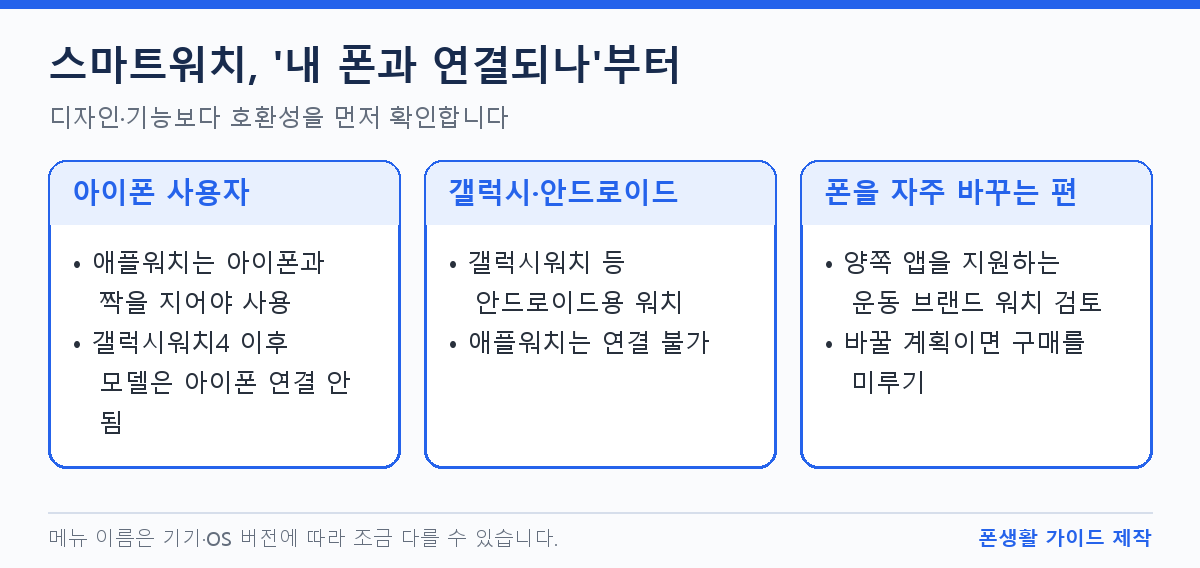
스마트워치는 디자인이나 기능보다 먼저 “지금 내 폰과 연결되는가”를 확인해야 합니다. 애플워치는 아이폰과 짝을 지어야 쓸 수 있고, 삼성은 갤럭시워치4 이후 모델이 아이폰(iOS)과 연결되지 않는다고 안내합니다. 곧 폰을 바꿀 예정이라면 양쪽 운영체제를 지원하는 제품도 검토하세요. 모델 순위보다 고르는 순서를 잡고 싶은 분께 맞는 글입니다.
① 내 폰에는 어떤 워치가 호환되나요?
| 내 폰 | 쓰기 편한 쪽 | 주의할 쪽 | 체크 포인트 |
|---|---|---|---|
| 아이폰 | 애플워치 | 안드로이드 전용 워치 | 앱 스토어에 전용 앱이 있는지 |
| 삼성 갤럭시 | 갤럭시워치 | 애플워치(연결 불가) | 일부 건강 기능의 제조사 제한 |
| 기타 안드로이드 | 모델별 호환 워치 | 애플워치(연결 불가) | 워치 제조사의 지원 OS·호환 기기 확인 |
| 폰을 곧 바꿀 예정 | 운동 브랜드 워치 | 한쪽 운영체제 전용 워치 | 양쪽 앱 지원 여부 |
② 내 폰과 맞는지 어떤 항목을 확인하나요?
1. 운영체제 호환: 가장 먼저, 반드시
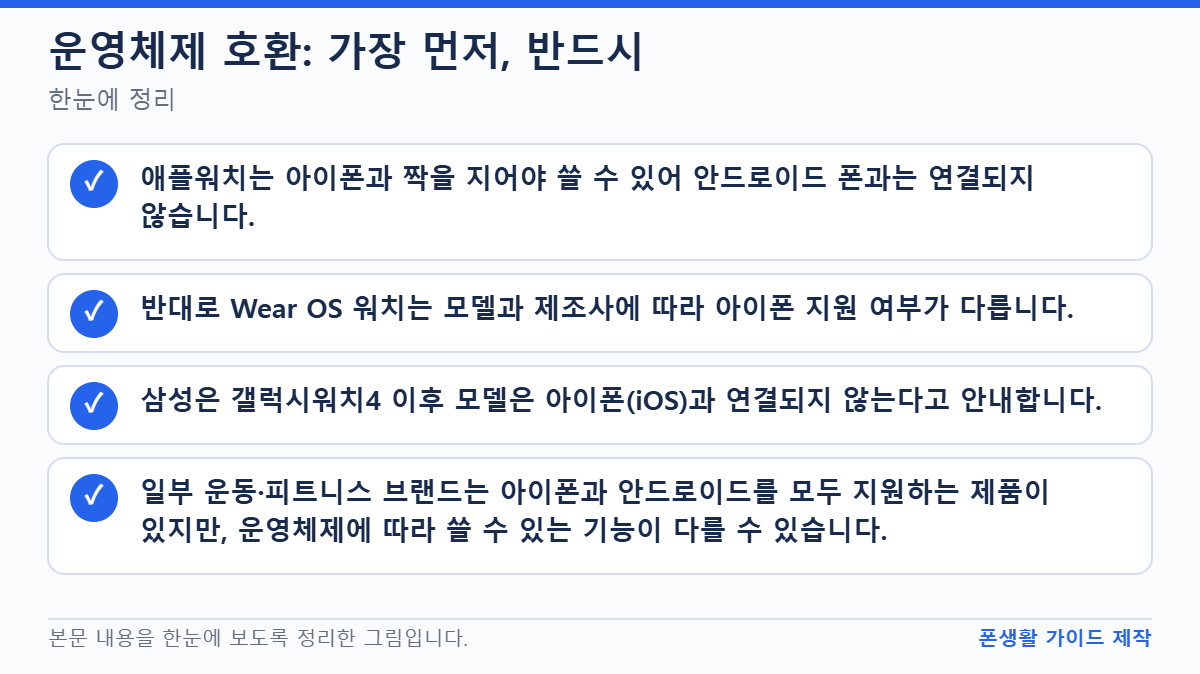
애플워치는 아이폰과 짝을 지어야 쓸 수 있어 안드로이드 폰과는 연결되지 않습니다. 반대로 Wear OS 워치는 모델과 제조사에 따라 아이폰 지원 여부가 다릅니다. 삼성은 갤럭시워치4 이후 모델은 아이폰(iOS)과 연결되지 않는다고 안내합니다. 일부 운동·피트니스 브랜드는 아이폰과 안드로이드를 모두 지원하는 제품이 있지만, 운영체제에 따라 쓸 수 있는 기능이 다를 수 있습니다. 구매 전 제조사 공식 호환 안내를 꼭 확인하세요.
2. 알림과 답장: “받기”와 “보내기”는 다르다
워치에서 알림을 보는 것은 대부분 되지만, 메시지에 답장하거나 전화를 받는 것은 폰과 워치의 조합에 따라 제한될 수 있습니다. 특히 폰과 다른 회사의 워치를 쓰면 답장·통화 기능이 빠지는 경우가 있으니, 카톡·문자 답장을 워치로 하고 싶다면 이 부분을 따로 확인하세요.
3. 건강·운동 기능: 필요한 것만 추려서
심박수·수면·걸음 수 등 건강·활동 기능의 지원 여부는 제품 사양에서 확인하세요. 심전도나 혈압처럼 일부 기능은 같은 제조사 폰에서만 켜지거나, 국가별로 제공 여부가 다른 경우가 있습니다. 러닝·등산이 목적이라면 GPS 내장 여부와 운동 기록 앱의 완성도가 더 중요합니다.
스마트워치의 건강 측정값은 참고용입니다. 진단이나 치료를 대신하지 않으니, 이상 신호가 있으면 의료기관에서 확인하세요.
4. 배터리와 충전 방식
배터리 지속 시간은 화면 크기, 상시 표시(AOD), GPS 사용량에 따라 크게 달라집니다.
AOD(Always On Display): 손목을 들지 않아도 화면이 계속 켜져 있는 기능입니다. 편리하지만 배터리를 더 씁니다.
매일 충전이 번거롭다면 배터리가 오래가는 쪽을 우선하세요. 충전기는 전용 충전기인지, 무선 충전 패드와 호환되는지도 확인해 두면 여행할 때 편합니다.
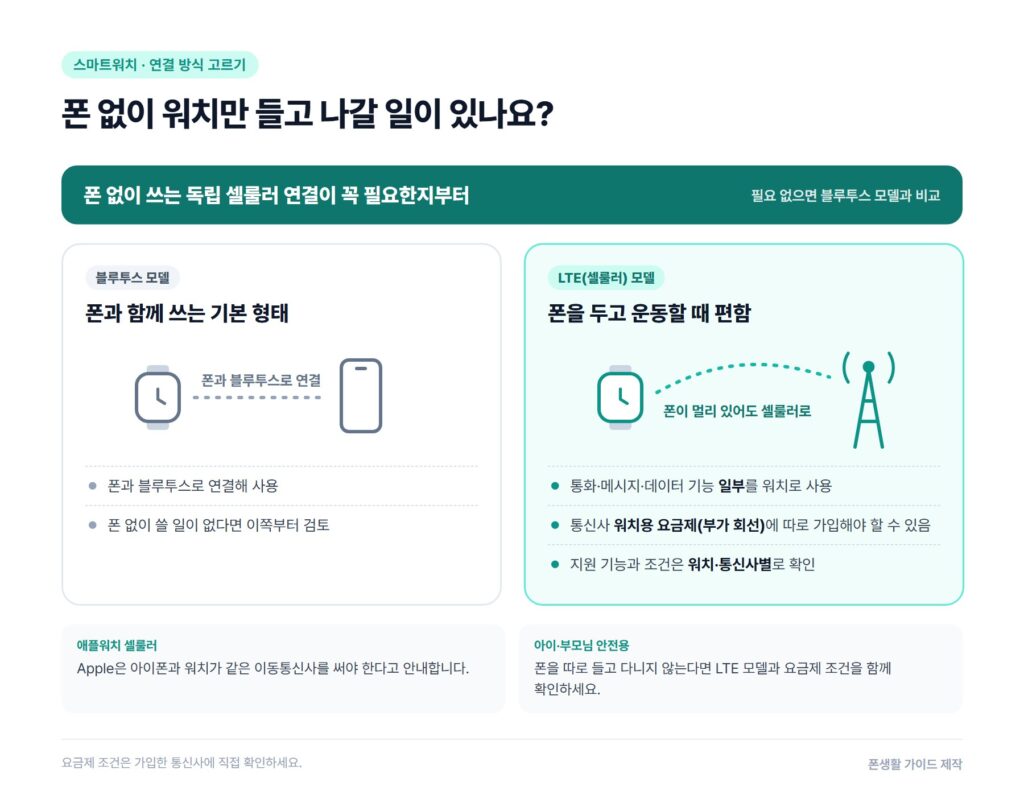
5. 블루투스 모델 vs LTE(셀룰러) 모델
LTE(셀룰러) 모델: 지원되는 이동통신 서비스와 요금제를 설정하면, 폰이 가까이 없을 때도 워치의 셀룰러 연결로 통화·메시지·데이터 기능 일부를 쓸 수 있는 모델입니다. 지원 기능과 조건은 워치·통신사별로 확인해야 합니다.
LTE 모델은 폰을 두고 운동하러 나갈 때 편하지만, 통신사의 워치용 요금제(부가 회선)에 따로 가입해야 할 수 있습니다. 구매 전 요금제 조건을 확인하고, 폰 없이 쓰는 독립 셀룰러 연결이 꼭 필요한지 비교해 보세요.
③ 상황별로 어떤 워치를 고르나요?
- 아이폰 사용자, 일상 알림·건강 관리 → Apple Watch를 포함해 아이폰 호환 여부와 필요한 기능 비교
- 갤럭시 사용자 → 필요한 건강 기능과 알림·답장 지원 범위 확인
- 폰 브랜드를 자주 바꾸는 편 → 양쪽 앱을 지원하는 운동 브랜드 워치 검토
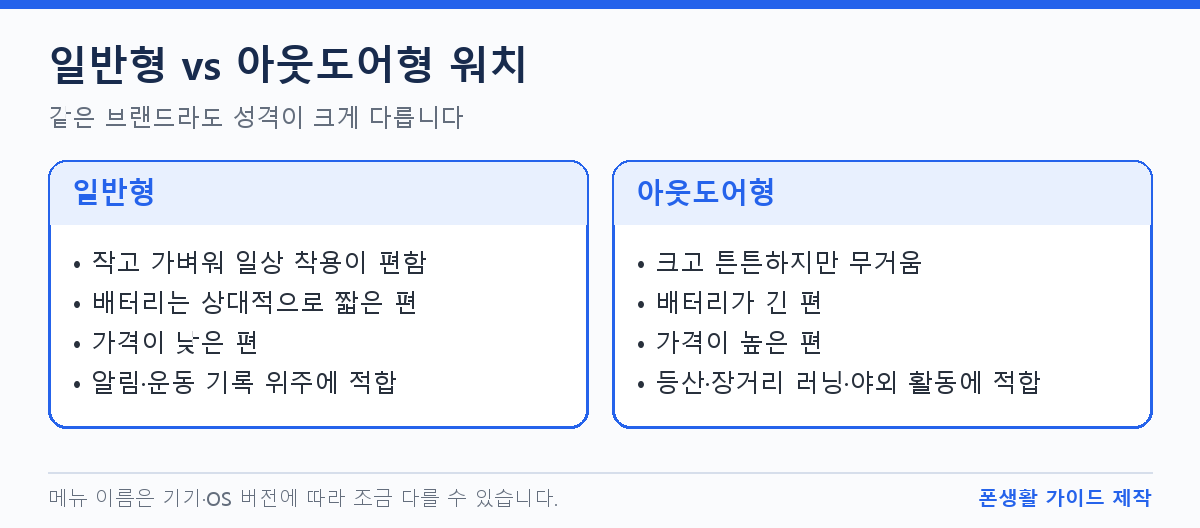
- 러닝·등산 위주 → GPS 내장, 배터리 지속 시간, 운동 기록 앱 우선
- 아이·부모님 안전용 → LTE 모델과 위치 공유 기능, 요금제 조건 함께 확인
참고로 「블루투스 이어폰 고르는 법, 사기 전 확인할 5가지」, 「태블릿 고르는 법, 영상·필기·인강·업무 용도별 기준」, 「eSIM이란? 장단점과 개통 순서, 듀얼심까지 정리」 글도 이 주제와 이어지는 내용입니다.
④ 놓치기 쉬운 점은 무엇인가요?
- 폰을 바꾸면 워치도 바꿔야 할 수 있다: 아이폰 ↔ 안드로이드로 옮길 계획이 있다면 워치 구매를 미루거나 양쪽 지원 제품을 고르세요.
- 스트랩 규격: 크기(mm)마다 스트랩 호환이 다릅니다. 손목 둘레와 케이스 크기를 함께 보세요.
- 방수 표기의 범위: 방수 워치라도 사우나, 뜨거운 물, 고압 물줄기에는 약할 수 있습니다. 제조사 사용 설명을 따르세요.
- 소프트웨어 업데이트 기간: 오래 쓸 계획이라면 업데이트를 얼마나 지원하는지도 확인할 만합니다.
⑤ 5ATM·IP68·ISO 22810 방수 표기는 어떻게 읽나요?
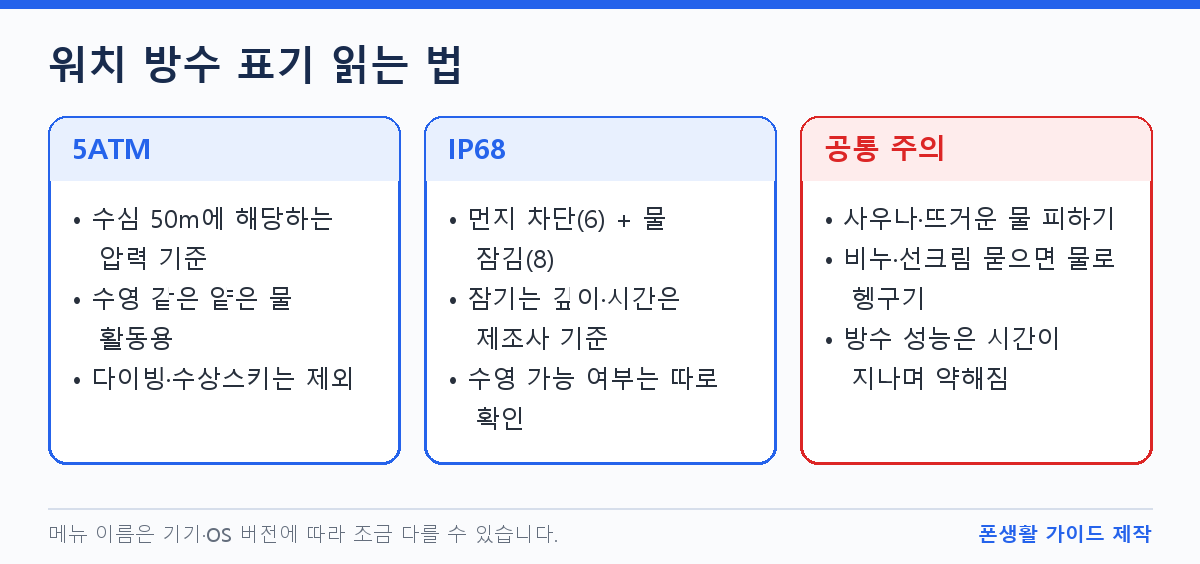
스마트워치 사양표에는 방수 표기가 여러 방식으로 적혀 있습니다. 숫자가 크다고 모든 물놀이가 되는 것은 아닙니다. 표기마다 시험 조건이 다르기 때문입니다.
| 표기 | 뜻 | 실제로 할 수 있는 것 |
|---|---|---|
| 5ATM (ISO 22810:2010 기준 50m) | 수심 50m에 해당하는 압력을 일정 시간 견디는 시험 기준 | 수영장·바다의 얕은 물놀이, 수영 (제조사 안내 기준) |
| IP68 | 먼지(6)와 물에 잠기는 조건(8)에 대한 보호 등급 | 제조사가 정한 수심·시간 안에서 잠김에 견딤 (삼성은 1.5m 담수 30분 시험으로 안내) |
| IPX7 (구형 일부 모델) | 일시적인 물 잠김에 대한 보호 등급 | Apple은 이 등급의 초기 모델을 물에 담그지 말라고 안내 |
| 100m (ISO 22810) + EN13319 | 더 높은 압력 시험과 다이빙 장비 규격 적합 | Apple Watch Ultra 이후 모델은 최대 40m 레저 스쿠버까지 안내 |
두 제조사 모두 공통으로 피하라고 하는 상황이 있습니다.
- 사우나·한증막: 높은 열과 증기에서는 방수 기능이 손상될 수 있습니다.
- 빠른 물살·다이빙: 고압 물줄기, 수상 스포츠, 높은 곳에서 뛰어드는 다이빙은 피하라고 안내합니다(Apple은 Ultra 모델만 일부 예외).
- 비누·샴푸·로션·선크림·향수: 방수 부품을 약하게 할 수 있습니다. 묻었다면 깨끗한 물로 헹군 뒤 마른 천으로 닦으세요.
- 충격: 떨어뜨리거나 부딪힌 뒤에는 방수 성능이 떨어질 수 있습니다.
Apple은 방수 성능이 영구적이지 않고 시간이 지나며 약해질 수 있다고 밝힙니다. 또 가죽·스테인리스 스틸 등 일부 밴드는 방수가 아니므로 물에 닿지 않게 하라고 안내합니다. 물놀이용이라면 밴드 소재까지 함께 보세요. 젖은 워치를 드라이기 같은 열로 말리는 것도 피해야 합니다.
⑥ 처음 연결하는 순서는 어떻게 되나요?
워치를 받은 뒤 연결에서 막히는 경우가 많습니다. 두 제조사의 공식 안내를 기준으로 순서를 정리했습니다. 메뉴 이름은 기기·버전에 따라 다를 수 있습니다.
애플워치 + 아이폰
- 아이폰을 최신 iOS로 업데이트하고 블루투스와 Wi-Fi(또는 셀룰러)를 켭니다.
- 워치를 손목에 차고 측면 버튼을 길게 눌러 켭니다.
- 아이폰을 워치 가까이 가져가면 페어링 화면이 뜹니다. ‘계속’을 누르고 ‘본인용으로 설정’을 고릅니다.
- 아이폰 카메라 화면(뷰파인더)에 워치 화면을 맞추면 페어링이 됩니다. 카메라로 안 되면 ‘수동으로 페어링’을 누릅니다.
- 예전 워치가 있었다면 백업에서 복원할지, 새 워치로 설정할지 고릅니다. 이후 Apple 계정 로그인과 암호를 설정합니다.
- 셀룰러 모델이라면 이 단계나 나중에 Watch 앱에서 통신 서비스를 켭니다. Apple은 아이폰과 워치가 같은 이동통신사를 써야 한다고 안내합니다.
- 동기화가 끝나 시계 화면이 나올 때까지 두 기기를 가까이 둡니다.
Apple의 최신 안내(watchOS 27 기준)는 iOS 27 이상이 설치된 iPhone 11 이후 모델이 필요하다고 적고 있습니다. 오래된 아이폰을 쓴다면 지원 범위를 먼저 확인하세요.
갤럭시워치 + 안드로이드 폰
- 폰에 Galaxy Wearable 앱을 설치합니다(갤럭시 스토어 또는 Play 스토어).
- 워치 전원을 켜고, 폰의 블루투스를 켭니다.
- 앱을 열고 ‘시작’을 누른 뒤 연결할 워치를 고릅니다.
- 폰과 워치에 뜬 숫자가 같은지 확인하고 확인을 누릅니다.
- 약관과 권한에 동의하면 연결이 끝납니다.
다른 폰에 연결된 적이 있는 중고 워치라면 워치를 초기화한 뒤 연결해 보라고 삼성은 안내합니다. 연결이 안 되면 두 기기를 다시 켜고, 앱을 최신 버전으로 업데이트해 보세요.
⑦ 아이·부모님용으로 살 때 따로 볼 것은 무엇인가요?
내가 아닌 가족이 쓸 워치는 고르는 기준이 조금 다릅니다. 특히 ‘보호자 폰으로 관리하는 기능’이 국내에서 되는지부터 확인해야 합니다.
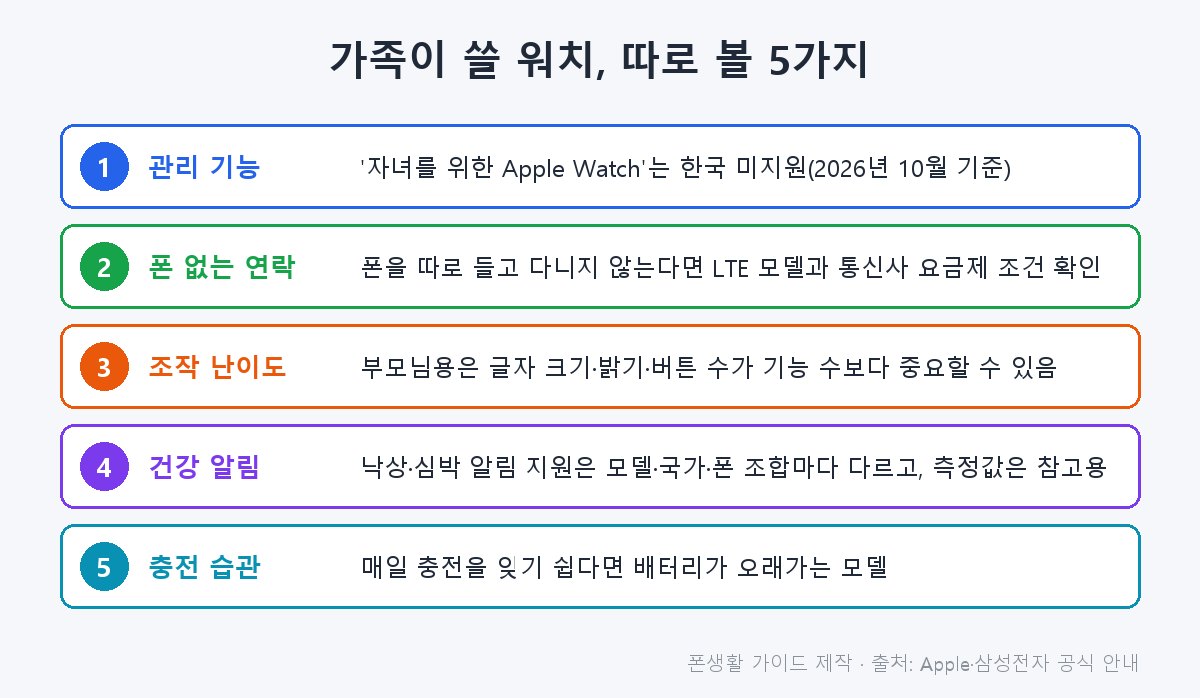
- 보호자 관리 기능의 국내 지원: Apple은 아이폰 없이 가족 워치를 관리하는 ‘자녀를 위한 Apple Watch’ 기능을 한국에서는 사용할 수 없다고 안내합니다(2026년 10월 문서 기준). 아이폰이 없는 가족에게 애플워치를 주려는 계획이라면 이 점을 먼저 확인하세요.
- 폰 없이 연락이 필요한지: 폰을 따로 들고 다니지 않는 아이라면 LTE 모델과 통신사 요금제 조건이 함께 필요합니다. 요금제 조건은 통신사에 직접 확인하세요.
- 조작 난이도: 부모님용이라면 글자 크기 조절, 화면 밝기, 버튼 수 등 화면을 쉽게 볼 수 있는지가 기능 수보다 중요할 수 있습니다.
- 건강 알림의 한계: 낙상·심박 관련 알림이 있는 제품도 있지만 지원 여부는 모델·국가·폰 조합마다 다릅니다. 측정값은 참고용이고, 건강 문제는 의료기관에 확인하세요.
- 충전 습관: 매일 충전을 잊기 쉬운 분이라면 배터리가 오래가는 모델이 더 맞을 수 있습니다.
자주 묻는 질문
Q. 방수 워치를 차고 샤워해도 되나요?
A. 물 자체보다 비누·샴푸와 뜨거운 물, 증기가 문제입니다. Apple과 삼성 모두 비눗물·샴푸 노출과 사우나·한증막 같은 환경을 피하라고 안내합니다. 가능하면 샤워 전에 풀어 두는 편이 안전합니다.
Q. 아이폰을 쓰는데 갤럭시워치를 연결할 수 있나요?
A. 삼성은 갤럭시워치4 이후 모델은 아이폰과 연결되지 않는다고 안내합니다. 아이폰 사용자라면 아이폰을 지원한다고 명시한 워치를 고르세요.
Q. 중고 워치를 샀는데 연결이 안 돼요.
A. 이전 주인의 폰 연결 정보가 남아 있을 수 있습니다. 애플워치는 이미 페어링된 상태라면 모든 콘텐츠를 지우고 재설정해야 한다고 Apple은 안내합니다. 이때 이전 사용자의 계정 잠금이 걸려 있으면 해제가 필요할 수 있으니, 사기 전에 판매자에게 계정 해제 여부를 확인하세요. 갤럭시워치는 초기화 후 다시 연결해 보세요.
Q. LTE 모델을 사면 폰과 다른 통신사를 써도 되나요?
A. Apple은 아이폰과 애플워치가 같은 이동통신사를 써야 한다고 안내합니다. 다른 제조사 워치는 통신사·모델마다 조건이 다르니 가입 전에 통신사에 확인하세요.
Q. 수영 기록용으로 쓰려면 무엇을 보면 되나요?
A. 사양표에서 ISO 22810 기준 50m(5ATM) 이상인지, 수영 운동 모드가 있는지 보세요. 바닷물이나 수영장 물에 닿은 뒤에는 깨끗한 물로 헹구고 완전히 말리는 것이 두 제조사의 공통 안내입니다.
스마트워치 사용 후기에서 자주 나오는 만족과 불만은?
쇼핑몰 구매 후기, 제조사 사용자 커뮤니티 사용기, IT 커뮤니티(클리앙·다모앙 등) 사용기와 질문글, IT 매체 리뷰를 2026년 11월에 모아 읽고 스마트워치를 쓴 사람들이 반복해서 말하는 점을 정리했습니다. 협찬·추천 순위 형식의 광고성 글은 뺐습니다.
좋다는 쪽
- 폰을 덜 꺼내게 된다: 시간·알림 확인, 전화 받기만으로도 생활이 편해졌다는 후기가 가장 많습니다. (쇼핑몰·커뮤니티 공통)
- 저가형·밴드형은 충전이 뜸하다: 기능이 단순한 가성비 워치나 밴드형은 며칠씩 충전 없이 쓴다는 만족이 많습니다(예: 와피크 X5S, 샤오미 밴드). (쇼핑몰·커뮤니티)
- 운동·수면 기록이 습관을 만든다: 걸음 수·수면 기록을 보는 재미로 꾸준히 찬다는 사용기가 꾸준합니다. (커뮤니티)
- 같은 회사 폰과의 연동이 매끄럽다: 이어폰 조작, 답장 등 연동 기능이 편하다는 의견이 많습니다. (커뮤니티·리뷰)
아쉽다는 쪽
- 고급형은 거의 매일 충전: 애플워치·갤럭시워치 사용자 쪽에서 하루~이틀마다 충전해야 해 번거롭다는 불만이 공통으로 나옵니다. (커뮤니티·리뷰)
- 알림이 빠지거나 일부만 온다: 카톡·문자 알림이 안 오다가 앱 알림 설정을 바꾼 뒤 해결됐다는 질문글이 반복됩니다. (커뮤니티·쇼핑몰)
- 다른 회사 폰과 쓰면 기능이 빠진다: 아이폰에서 알림 아이콘·답장이 제한된다는 사용기가 있습니다. (커뮤니티)
- 저가형의 내구성·사후 지원: 화면 고장, 고객센터 연결 어려움 같은 불만이 낮은 별점에 보입니다. (쇼핑몰)
- 손목 피부 자극: 꽉 조이거나 땀이 찬 채로 오래 차면 붉어졌다는 후기가 있습니다. (해외 사용자 보고·리뷰)
그래서 이렇게 고르면 됩니다
- 매일 충전이 싫다면 기능 욕심을 줄이고 배터리가 오래가는 쪽을 고르세요.
- 알림·답장이 중요하다면 위 ①의 폰 조합과 ②-2 ‘받기와 보내기’부터 확인하고, 받은 뒤 메신저 앱 알림 설정을 점검하세요.
- 저가형은 AS 연락 방법을 미리 확인해 두세요.
- 스트랩은 조금 여유 있게 차고, 운동 뒤에는 닦고 말려 주세요.
후기 출처: 쇼핑몰 구매 후기(쿠팡), 제조사 사용자 커뮤니티(삼성 멤버스) 사용기, IT 커뮤니티(클리앙·다모앙·미코) 사용기·질문글, IT 매체 리뷰·보도(ITWorld 등). 확인 2026년 11월.
워치를 쓰다 막혔다면: 연결·답장·배터리
폰을 바꾼 직후 새 폰이 워치를 찾지 못한다는 문의가 많은데, 워치에 이전 폰의 연결 정보가 남아 있는 것이 흔한 원인입니다. 애플워치라면 이전 iPhone의 Watch 앱에서 페어링을 해제한 뒤 새 iPhone에서 백업으로 복원하고, 갤럭시워치라면 워치 설정의 ‘새 폰에 워치 연결’ 메뉴를 먼저 시도해 보세요. 이 메뉴 이름은 버전에 따라 다를 수 있습니다.
카톡·문자 알림은 워치에 잘 뜨는데 답장 버튼이 없다는 질문도 자주 보입니다. 위 ②-2에서 본 것처럼 폰과 워치의 조합에 따라 답장·통화 기능이 제한될 수 있기 때문입니다. 아직 구매 전이라면 내 폰 조합에서 답장이 지원되는지 제조사 안내로 미리 확인해 두세요.
광고보다 배터리가 빨리 닳아 하루를 못 버틴다는 불만도 꾸준합니다. 위 ②-4처럼 AOD와 GPS 운동 기록이 켜져 있으면 사용 시간이 크게 줄어드니, 필요 없는 상시 표시와 측정 기능부터 꺼 보고 차이를 확인해 보세요.
스마트워치 고르기, 호환부터 따지세요
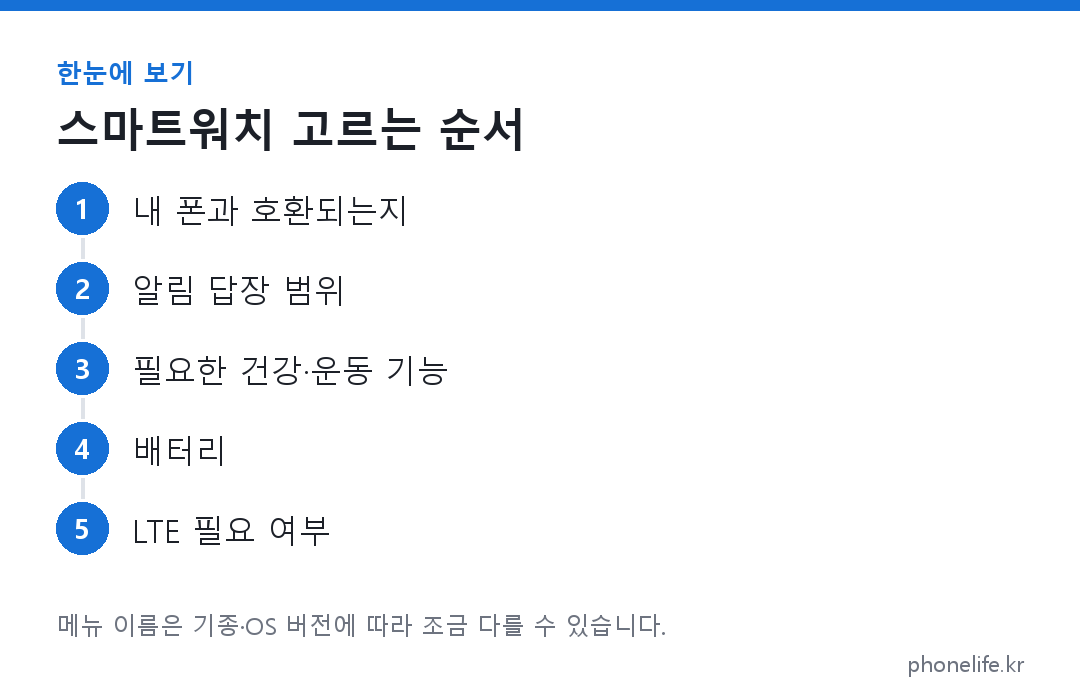
내 폰과 호환되는지 → 알림 답장 범위 → 필요한 건강·운동 기능 → 배터리 → LTE 필요 여부 순서로 좁히세요.
출처
- Apple 지원: Apple Watch는 호환되는 iPhone과 페어링해 사용하며, 셀룰러 모델은 지원 이동통신사의 요금제가 필요하다는 안내
- 삼성전자: 갤럭시워치 iOS 호환 안내(갤럭시워치4 이후 iOS 미지원), Samsung Health Monitor 일부 기능의 갤럭시 스마트폰·국가별 지원 조건
- Google Wear OS 고객센터: Wear OS 워치의 휴대전화 호환성은 제조사·모델에 따라 다르다는 안내
- Apple 지원, 「새 iPhone과 Apple Watch 페어링하기」: 이전 iPhone에서 페어링 해제 후 새 iPhone에서 백업으로 복원 (2026년 10월 확인)
- 삼성전자서비스, 갤럭시워치 새 휴대폰 연결 안내: 워치 설정의 ‘새 폰에 워치 연결’로 초기화 없이 새 폰과 연결 (2026년 10월 확인)
- 호환 여부는 제조사 정책에 따라 바뀔 수 있으니 구매 전 각 제조사의 공식 호환 안내를 확인하세요.
- 언급한 규격: Wear OS, LTE(셀룰러), 블루투스.
- Apple 지원, 「Apple Watch의 내수 성능에 관하여」: Series 2 이후 ISO 22810:2010 50m, Ultra 이후 100m·EN13319, 사우나·고속 물살·비누·로션 노출 주의, 내수 성능은 영구적이지 않음, 일부 밴드는 방수 아님 (2026년 11월 확인)
- 삼성전자서비스, 갤럭시워치 방수·방진 안내: 5ATM(ISO 22810:2010)·IP6X, IPX8 1.5m 담수 30분 시험, 사우나·한증막·급격한 온도 변화·발열 장치 건조 주의 (2026년 11월 확인)
- Apple 지원, 「Apple Watch를 iPhone과 페어링하고 설정하기」(watchOS 27): iPhone 11 이후·iOS 27 이상 필요, 페어링·복원·셀룰러 활성화 순서, 같은 이동통신사 사용 조건 (2026년 11월 확인)
- 삼성전자서비스, 갤럭시워치 스마트폰 연결 방법: Galaxy Wearable 앱 설치, 숫자 확인, 다른 폰에 연결됐던 워치는 초기화 후 연결 (2026년 11월 확인)
- Apple 지원, 「가족 구성원을 위해 Apple Watch 설정하기」(2026년 10월 27일): 자녀를 위한 Apple Watch는 한국에서 사용할 수 없다는 안내