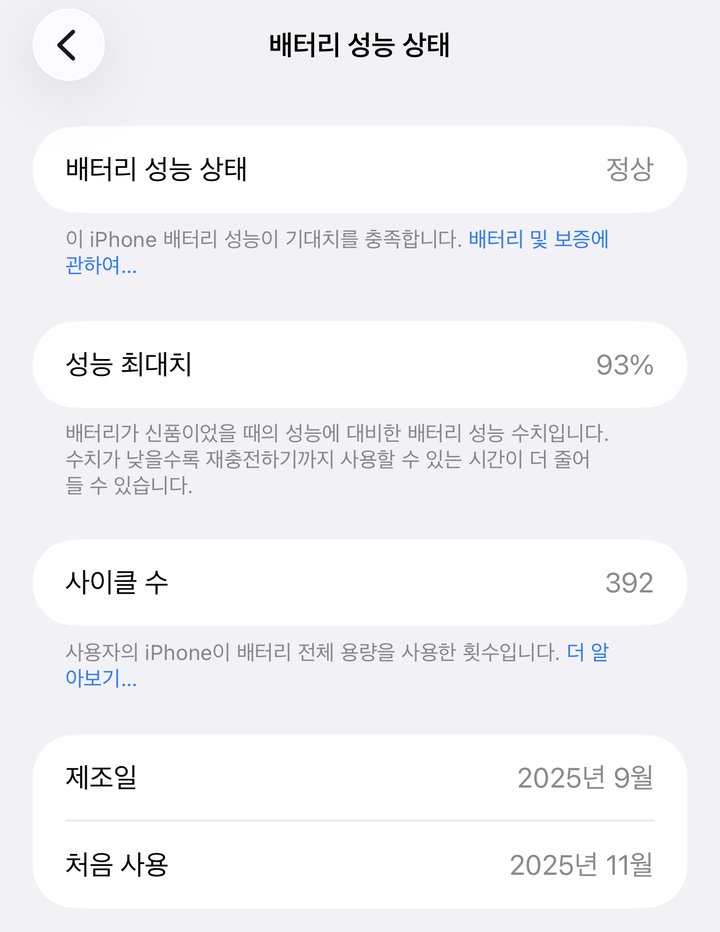
아이폰 배터리 상태는 설정 앱의 ‘배터리’ 메뉴에서 최대 용량(%) — 최신 iOS 표기로는 ‘성능 최대치’ — 으로 바로 확인할 수 있고, 교체 시점은 숫자보다 화면에 뜨는 안내 문구를 기준으로 판단하는 것이 정확합니다.
이 글은 배터리가 예전보다 빨리 닳아 교체할지 고민 중이거나, 새 아이폰을 오래 쓰고 싶은 분께 맞습니다.
갤럭시 등 안드로이드폰 사용자라면 메뉴 구조가 달라서 이 글의 경로가 맞지 않습니다.
① 모델별 확인 경로와 기능 한눈에 보기
| 구분 | iPhone 15 이후 | iPhone 14 이전 |
|---|---|---|
| 상태 확인 경로 | 설정 > 배터리 > 배터리 성능 상태 | 설정 > 배터리 > 배터리 성능 상태 및 충전 |
| 설계 기준 | 충전 사이클 1,000회 후 원래 용량의 80% 유지 | 충전 사이클 500회 후 원래 용량의 80% 유지 |
| 충전 제어 | 충전 한도 80~100%(5% 단위) | 최적화된 배터리 충전 켜기/끄기 |
| 추가 정보 | 사이클 수, 제조일, 처음 사용일 등 | 최대 용량, 최고 성능 기능 |
※ iOS 버전에 따라 메뉴 이름과 위치가 다를 수 있습니다.
② 항목별로 확인할 것
1. ‘최대 용량(성능 최대치)’이 뜻하는 것
배터리 성능 상태 화면의 최대 용량(최신 iOS에서는 ‘성능 최대치’로 표시)은 새 배터리였을 때와 비교해 지금 얼마나 충전할 수 있는지를 보여 줍니다. 100%에서 85%로 내려갔다면 새 배터리보다 최대 충전 용량이 줄어든 상태이며, 한 번 충전으로 사용할 수 있는 시간도 줄어들 수 있습니다.
충전 사이클: 배터리 용량의 100%만큼을 사용한 것을 1회로 셉니다. 하루 50%씩 이틀 쓰면 1사이클입니다.
2. 모델에 따라 설계 기준이 다르다
Apple은 이상적인 조건에서 iPhone 14 이전 모델은 500사이클, iPhone 15 이후 모델은 1,000사이클을 반복해도 원래 용량의 80%를 유지하도록 설계했다고 안내합니다. 같은 90%라도 사용 기간과 사이클 수, 충전 방식 등을 함께 살펴보면 배터리 상태를 이해하는 데 도움이 됩니다. iPhone 15 이후라면 같은 화면에서 사이클 수도 확인할 수 있습니다.
3. 교체 판단은 ‘안내 문구’를 먼저 본다
배터리 성능이 크게 떨어지면 성능 상태 화면에 배터리가 매우 저하되었고 Apple 공인 서비스에서 교체할 수 있다는 취지의 메시지가 표시됩니다. 이 문구가 표시되거나, 배터리 사용 시간이 불편할 정도로 짧아졌다면 배터리 서비스를 검토할 수 있습니다.
성능 관리: 노후 배터리가 순간 전력을 감당하지 못해 폰이 갑자기 꺼지는 것을 막으려고 iOS가 최고 성능을 일부 제한하는 기능입니다.
성능 관리가 강하게 적용되는 경우 앱 실행 시간이 길어지거나 화면 밝기(백라이트)가 낮아지는 등의 변화가 나타날 수 있습니다.
4. 충전 한도와 최적화된 배터리 충전
iPhone 15 이후 모델은 설정 > 배터리 > 충전에서 충전 한도를 80%부터 100%까지 5% 단위로 정할 수 있습니다. 한도를 100%로 두면 최적화된 배터리 충전을 쓸 수 있는데, 이 기능은 충전 습관을 학습한 뒤 오래 꽂아 둘 것으로 예상될 때 80%에서 잠시 멈춥니다. iPhone 14 이전 모델은 ‘배터리 성능 상태 및 충전’ 화면에서 이 기능을 켜고 끌 수 있습니다.
5. 온도 관리가 가장 기본이다
Apple은 아이폰을 주변 온도 0~35°C 범위에서 쓰는 것을 권장합니다. 한여름 차 안이나 직사광선 아래에서 충전하면 배터리 용량이 영구적으로 줄어들 수 있습니다. 충전할 때 기기가 뜨거워지는 것 같다면 케이스를 빼고 충전해 보세요.
③ 상황별로 이렇게 판단하세요
- 최대 용량 90% 이상인데 빨리 닳는다 → 배터리보다 사용 패턴 문제일 수 있습니다. ‘배터리’ 화면의 앱별 사용량부터 보세요.
- 배터리 사용 시간이 일상에 불편을 줄 정도로 짧아졌다 → 배터리 성능 상태와 안내 문구를 확인하고 서비스 여부를 검토하세요.
- 교체 권장 문구가 떴다 → 공인 서비스에서 점검받는 것이 좋습니다.
- 밤새 충전하는 습관 → 충전 한도나 최적화된 배터리 충전이 켜져 있는지 확인하세요.
- 폰을 한동안 안 쓸 예정 → 절반 정도 충전한 상태로 서늘한 곳에 보관하세요.
④ 놓치기 쉬운 점
- 새 폰 초기 수치: 새 아이폰도 제조 시점과 처음 사용(활성화) 시점 사이의 기간에 따라 최대 용량이 100%보다 약간 낮게 표시될 수 있습니다.
- 최적화 충전은 학습 기간이 필요: 충전 습관을 익히는 데 시간이 걸려 설정 직후에는 바로 작동하지 않을 수 있습니다.
- 비공식 배터리 교체: 정품 여부를 확인할 수 없는 배터리로 바꾸면 성능 상태 화면에 확인할 수 없다는 안내가 뜨고, 표시되는 성능 정보가 정확하지 않을 수 있습니다. ‘부품 및 서비스 기록’에는 ‘알 수 없음’으로 표시될 수 있습니다.
- iOS 업데이트: 배터리 관리 기능이 개선되기도 하니 최신 버전 유지를 권장합니다.
💡 한 줄 정리
최대 용량과 사이클 수로 현재 상태를 보고, 교체는 안내 문구와 실제 사용 시간으로 판단하며, 평소에는 충전 한도·온도 관리로 수명을 늘리세요.
📚 출처 (2026년 9월 기준, 변동 가능)
- Apple 지원, 「iPhone 배터리 및 성능」: 모델별 확인 경로, 설계 기준(500·1,000사이클 후 80%), 교체 안내 메시지, 성능 관리
- Apple 지원, 「iPhone의 충전 한도 및 최적화된 배터리 충전에 관하여」: iPhone 15 이후 충전 한도 80~100%(5% 단위), 최적화된 배터리 충전 동작
- Apple, 「배터리 성능 극대화」: 권장 주변 온도 0~35°C, 장기 보관 시 약 50% 충전
- Apple 지원, 「정품 iPhone 배터리에 관하여」: 정품 확인 불가 배터리의 성능 상태 안내, 부품 및 서비스 기록의 ‘알 수 없음’ 표시
- 메뉴 이름은 iOS 버전에 따라 달라질 수 있으니 기기의 설정 화면을 기준으로 확인하세요.